
Pulse
Monitor en tiempo real de Proxmox VE, Proxmox Backup Server e infraestructura Docker con alertas y webhooks. Monitoriza la infraestructura híbrida de Proxmox y Docker desde un único panel. Recibe alertas instantáneas cuando los nodos fallan, los contenedores presentan problemas, las copias de seguridad fallan o el almacenamiento se llena. Compatible con correo electrónico, Discord, Slack, Telegram y más.
Enlaces
Pulse/README.md at main · rcourtman/Pulse · GitHub
Requisitos
- Docker instalado
siguiendo los pasos deinstalar - Portainer
configurado siguiendo los pasos deinstalar portainer.instalado NGINXProxymanagerInversosiguiendoTraefiklos pasos de instalaro NGINX Proxy Manager.(opcional)Opcional Traefikperoconfigurado siguiendo los pasos deinstalar Traefik. (opcional)recomendado
ImagenRepositorio
Repositorio de Docker Hub: https://github.com/rcourtman/Pulse
Portainer- Nuevo «stack»Portainer
Add a new stack – Portainer Documentation
Web editor
En Portainer «Stack» agregamos nuevo usando el editor WEB pegando el contenido del fichero «docker-compose.yml» y el contenido del fichero de variables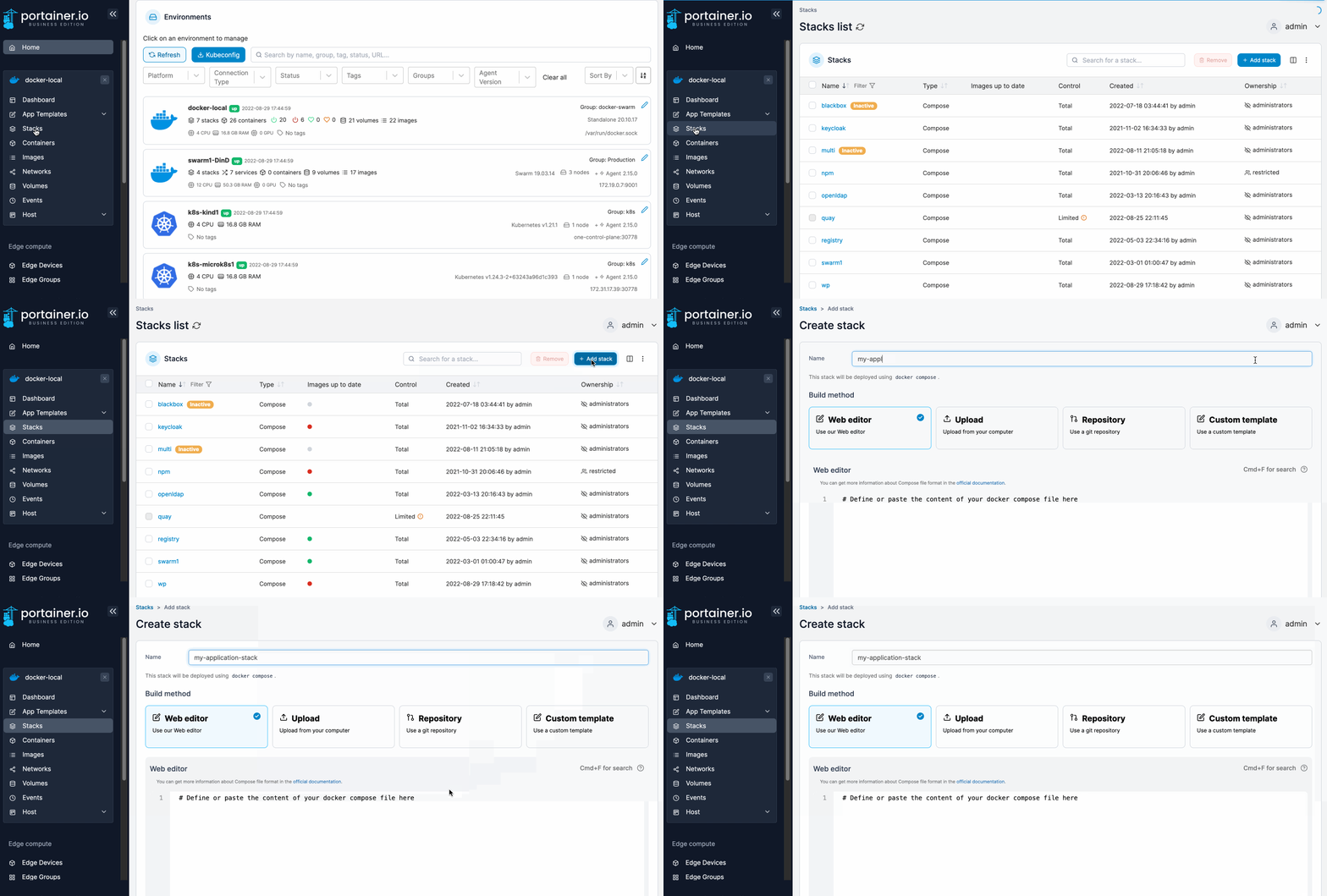
Fichero docker-compose
services:
  pulse:
    image: rcourtman/pulse:latest
    container_name: pulse
    restart: unless-stopped
    ports:
      - 7655:7655
    volumes:
      - data:/data
    networks:
      - proxy

volumes:
  data:

networks:
  proxy:
    external: true
En este punto ya puedes ir a http://my.docker.ip.address:7665
Publicando detrás de un proxy
Crear registro DNS
En el proveedor que aloja el servidor DNS público, crear un registro DNS que resuelva la IP pública que llega al Proxy hacia un nombre del estilo "host.domain.com"
NGINX proxy
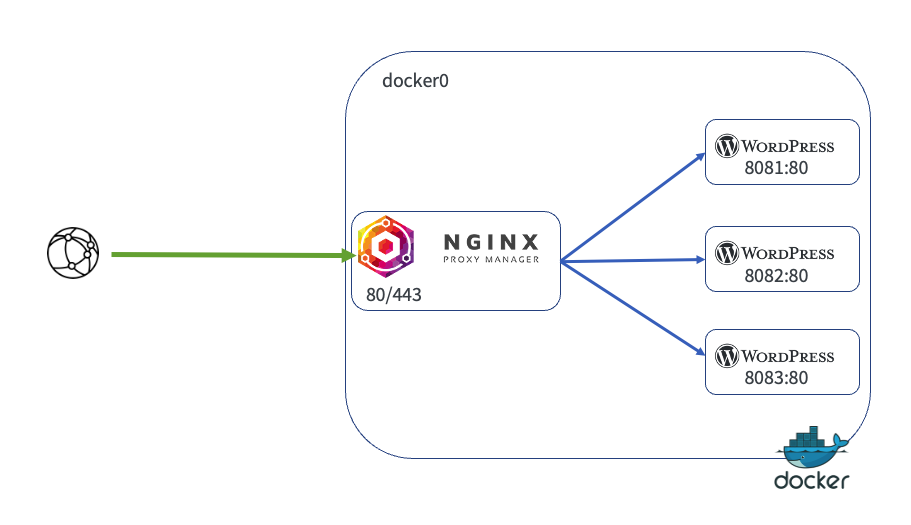
Para publicar el contenedor detrás de NGINX proxy, como el stack está en la red proxy solo deberás crear un nuevo host
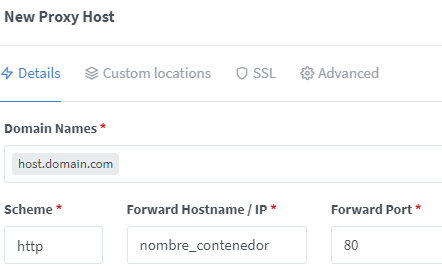
Crear un nuevo "proxy host"
Añade un nuevo proxy host con el nombre de dominio creado en el paso anterior redirigido hacia el nombre del contenedor y el puerto que use:
Traefik
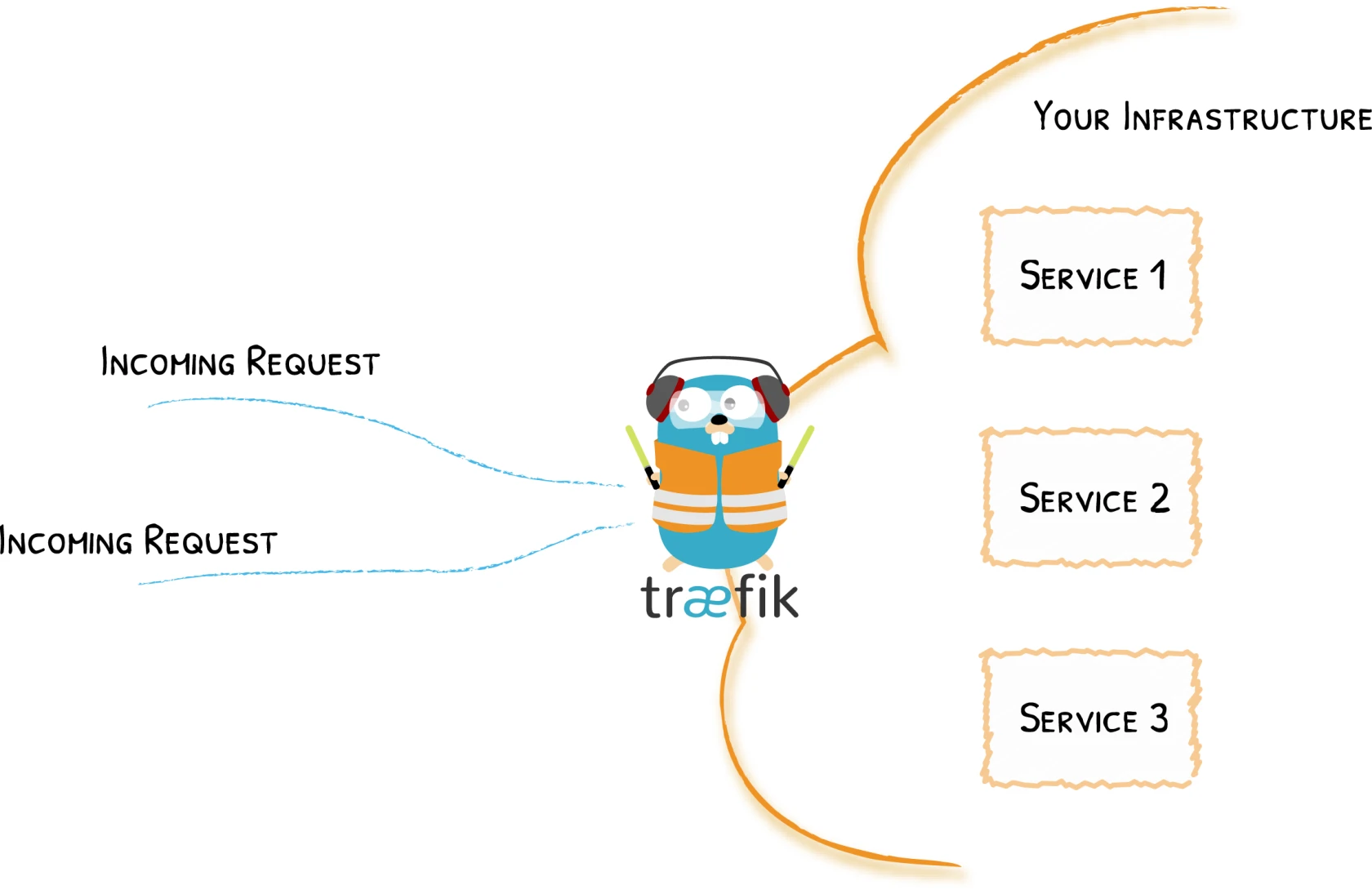
Para publicar el contenedor detrás del proxy Traefik, deberás añadir al fichero docker-compose.yaml las siguientes etiquetas al servicio pulse
    labels:
      - traefik.enable=true
      - traefik.http.routers.pulse.rule=Host(`pulse.dominio.com`)
      - traefik.http.routers.pulse.tls=true
      - traefik.http.routers.pulse.tls.certresolver=letsencrypt
      - traefik.http.services.pulse.loadbalancer.server.port=7655
Solo IPs Privadas
Para permitir el acceso solo desde redes privadas, modifica en la sección de «labels» del fichero docker-compose.yml, para añadir la siguiente linea y configurar el «middleware» «privateIPs@file»
- traefik.http.routers.pulse.middlewares=privateIPs@fileAutenticar con Microsoft Entra IDSSO
Esta aplicación permite configurar "Single Sign On" OIDC
Microsoft EntraEntraID
Registro de aplicación
-
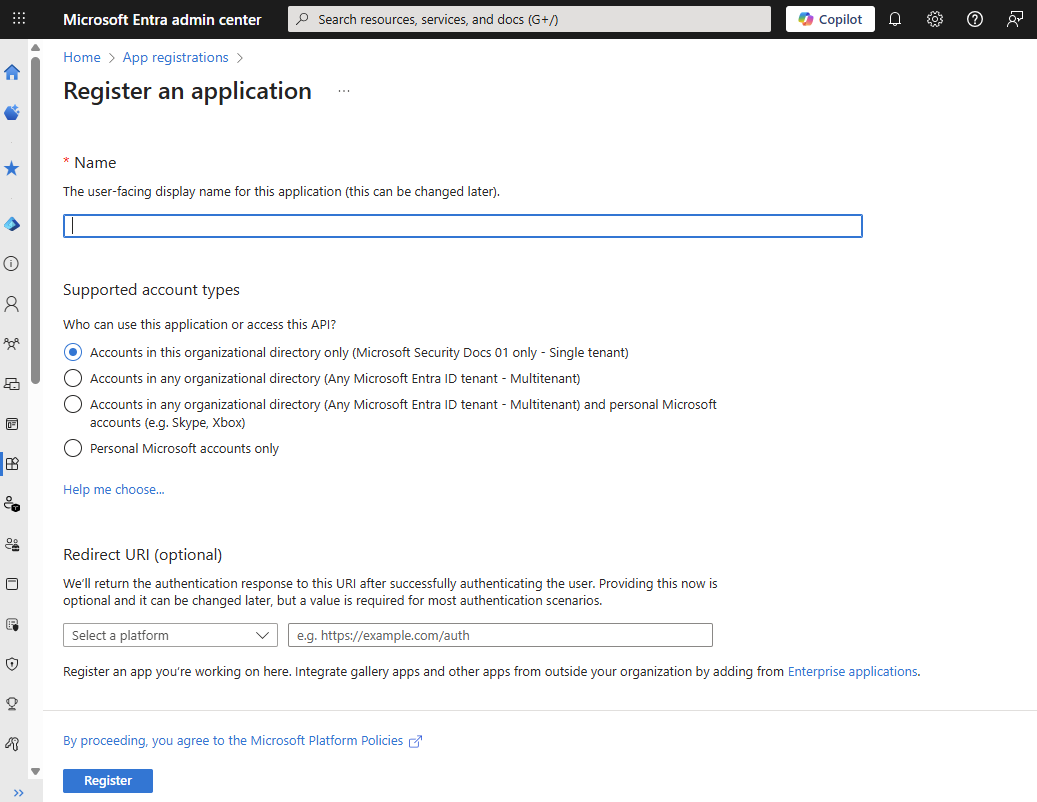
EnInicieAzuresesiónPortalen→el Centro de administración de Microsoft EntraID → App registrations → New registration: -
Nombre:EntraPulse -
TipoEscribadeuncuentas:nombreSingledescriptivotenantpara(olamulti-tenant si quieres).aplicación. -
RedirectEnURI:Tipos de cuenta admitidos, especifique quién puede usar la aplicación. Se recomienda seleccionar solo Cuentas en este directorio organizativo para la mayoría de las aplicaciones. - URI de redirección:
WEB->https://pulse.dominio.com/api/oidc/callback
Guarda el Application (Client) ID y el Directory (Tenant) ID.
Secreto de aplicación
-
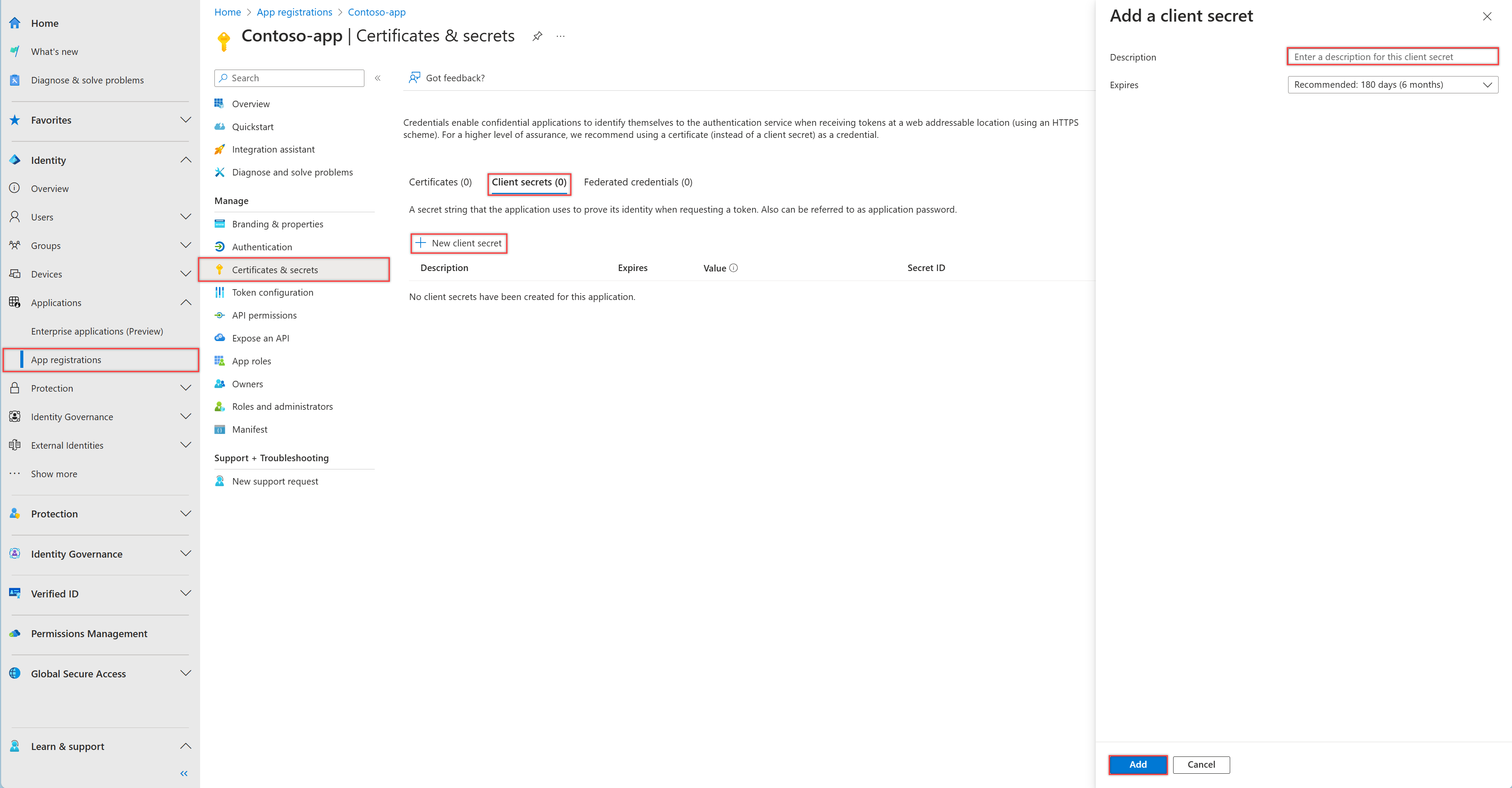
Seleccione Certificados y secretos>Secretos de cliente>Nuevo secreto de cliente.
-
EnAgregueCertificatesuna&descripciónsecretspara→laNewclaveclientsecretasecret:degenera uno nuevo y copia su valor.cliente. -
Seleccione una expiración para el secreto o especifique una duración personalizada.
-
Registre el valor del secreto de cliente para usarlo en el código de la aplicación cliente. Este valor secreto nunca se muestra de nuevo después de salir de esta página.
En Authentication:
-
Asegúrate de que “ID tokens (used for implicit and hybrid flows)” está habilitado.
(Opcional) marca “Logout URL” con
https://login.microsoftonline.com/<TENANT_ID>/oauth2/v2.0/logout.
Pulse
En los "settings" de la aplicación selecciona Single Sing-On
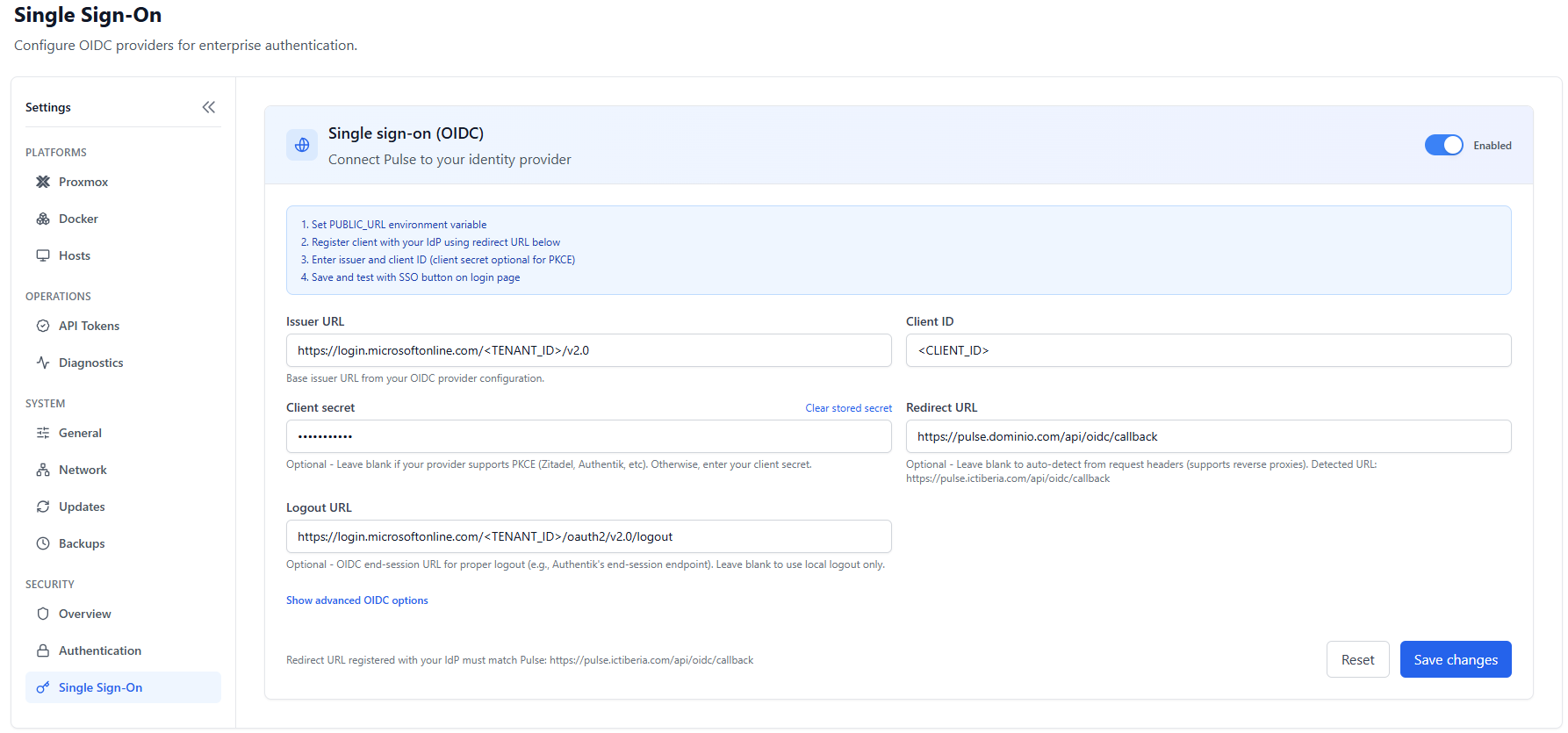
Lo valores a rellenar son:
| Campo | Qué poner (para Entra ID) | Notas |
|---|---|---|
| Issuer URL | https://login.microsoftonline.com/<TENANT_ID>/v2.0 |
Es la “Issuer” OIDC base de tu directorio. |
| Client ID | El Application (Client) ID de la app registrada en Entra ID | Se obtiene en App registrations → Overview. |
| Client secret | El Client Secret Value generado en Certificates & Secrets | es el valor de client secret, solo visible durante la creación |
| Redirect URL | https://pulse.dominio.com/api/oidc/callback |
Debe coincidir exactamente con la URL configurada en Entra ID (“Web redirect URI”). |
| Logout URL | https://login.microsoftonline.com/<TENANT_ID>/oauth2/v2.0/logout |
Opcional, permite cerrar sesión globalmente en Microsoft. |