
Relay SMTP
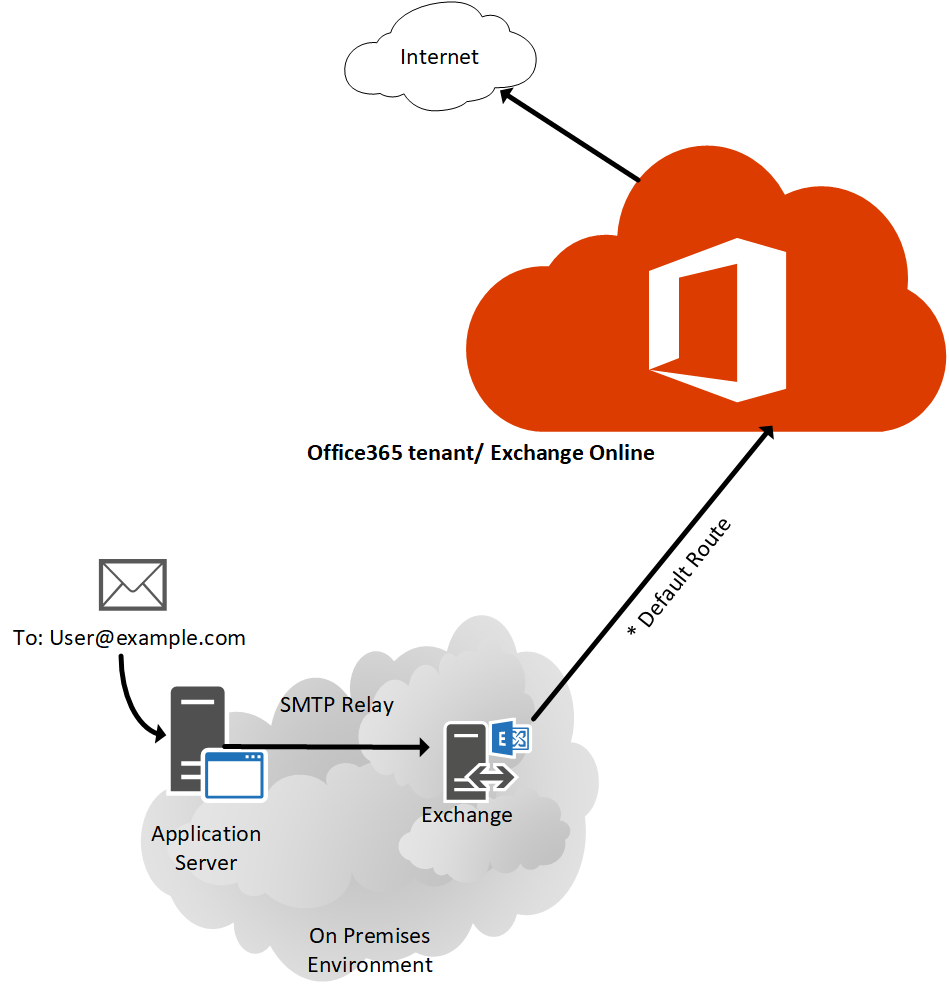
Enviar correo a través de Microsoft 365 sin asignar una licencia a un usuario
Opciones
-
SMTP relay (Exchange Online SMTP relay) — recomendado para impresoras/aplicaciones: no requiere buzón con licencia. Requiere un conector en Exchange Online y una IP pública estática desde la que hagas el envío. Permite enviar a destinatarios externos y tiene límites más altos que la opción 3.
-
Direct Send: no requiere autenticación ni licencia, pero solo entrega a buzones dentro de tu organización (no fiable para enviar a externos). Usa puerto 25 y puede necesitar cambios SPF. Útil si solo necesitas que el correo llegue a usuarios Exchange Online del mismo tenant.
-
SMTP client submission (smtp.office365.com, puerto 587 con TLS): requiere una cuenta con licencia y autenticación (SMTP AUTH). No sirve si no quieres licencia.
-
Microsoft Graph API (app-only / permisos de aplicación): una aplicación registrada puede enviar correo “en nombre de” o “como” cuentas usando permisos de aplicación (Mail.Send). Técnicamente permite envío sin usar credenciales interactivas de un usuario, pero la entrega y restricciones pueden exigir buzones existentes y configuración en el tenant (y en algunos escenarios/planes puede haber requisitos de licencia). Para controlar a qué buzones puede enviar la app, se usan Application Access Policies
Pasos para configurar SMTP relay
-
En tu firewall/ISP: asegúrate de tener IP pública estática desde donde saldrá el correo.
-
En el Exchange admin center (o Centro de Administración de Microsoft 365): crea un Connector para correo saliente desde tu organización (On-premises → Office 365) y configúralo para aceptar conexiones desde tu IP pública. Limita el conector por IP y por dominio remitente.
-
Configura tu dispositivo/aplicación para conectar a tu servidor SMTP local (o directamente a Exchange Online vía conector) usando puerto 25, sin autenticación (la autenticación la realiza el conector por IP).
-
Actualiza SPF (añade la IP o registra apropiado) y configura DKIM/DMARC si procede para evitar que los mensajes acaben en spam.
-
Prueba enviando mensajes a externas e internas y revisa límites y reportes en el Centro de Seguridad/Exchange
🔹 Requisitos previos
-
IP pública fija de la red/aplicación/dispositivo que enviará correos.
-
Esa IP será la que Microsoft 365 validará.
-
-
Dominio verificado en Microsoft 365 (por ejemplo,
midominio.com). -
Puerto 25 abierto en tu firewall y por tu ISP (a veces lo bloquean por spam).
-
Acceso al Exchange Admin Center (EAC).
🔹 Configuración en Microsoft 365
-
Crear un conector en Exchange Online:
-
Ve al Exchange Admin Center → Mail flow → Connectors.
-
Click en + Add a connector.
-
From: Your organization’s email server → To: Office 365.
-
Dale un nombre, por ejemplo: SMTP Relay desde app/impresora.
-
En la configuración, selecciona By verifying that the IP address… y pon la IP pública fija desde la que enviarás.
-
Guarda y habilita el conector.
-
-
Configurar SPF en tu DNS:
-
Tu registro SPF debe incluir
include:spf.protection.outlook.comy tu IP pública. -
Ejemplo:
-
Sustituye
XXX.XXX.XXX.XXXpor tu IP pública.
-
-
(Opcional pero recomendable) Habilitar DKIM y DMARC en tu dominio para mejorar la reputación.
🔹 Configuración en tu aplicación/dispositivo
-
Servidor SMTP:
yourdomain-com.mail.protection.outlook.com
(ejemplo: si tu dominio esmidominio.com, seríamidominio-com.mail.protection.outlook.com). -
Puerto: 25
-
Autenticación: Ninguna (se valida por IP).
-
Cifrado: STARTTLS (si tu equipo lo soporta, se recomienda).
-
Remitente (From): Usa una dirección de tu dominio verificado (aunque no exista buzón con licencia, ej.
no-reply@midominio.com).
🔹 Limitaciones del SMTP relay
-
Límites de envío: hasta 10,000 destinatarios por día por organización.
-
Seguridad: asegúrate de que solo tu IP está autorizada en el conector, de lo contrario cualquiera podría abusar.
-
Reputación: aunque no uses buzón con licencia, tu dominio sigue aplicando políticas SPF/DKIM/DMARC.