
Instalación
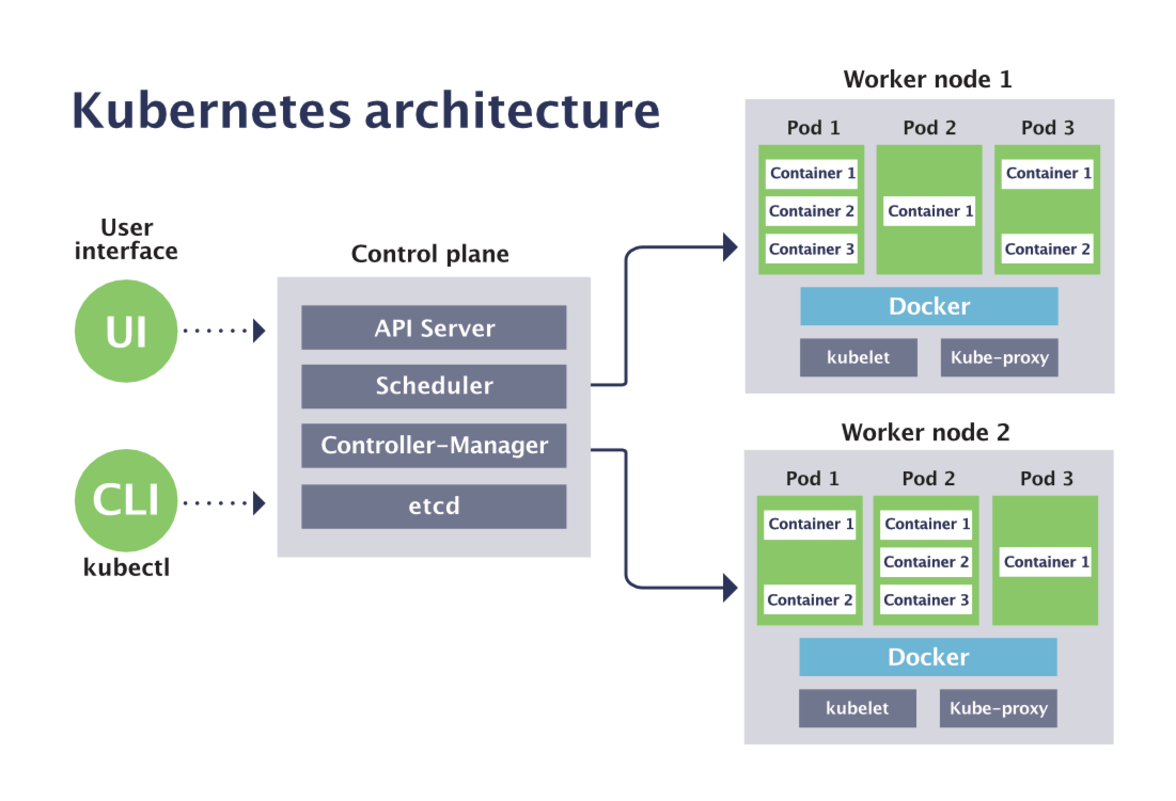
Kubernetes (K8s) es una plataforma de código abierto para automatizar la implementación, el escalado y la administración de aplicaciones en contenedores.
La implementación de un clúster de Kubernetes listo para producción en Debian 12 requiere una planificación y una ejecución cuidadosas. Esta guía le guiará en la configuración de un clúster de Kubernetes de tres nodos, que incluye un nodo maestro y dos nodos de trabajo.
Enlaces
Installing kubeadm | Kubernetes
Debian 12 Bookworm : Kubernetes : Install Kubeadm : Server World (server-world.info)
How to Install Kubernetes Cluster on Debian 12 | 11 (linuxtechi.com)
Entorno
-----------+---------------------------+---------------------------+------------
           |                           |                           |
     192.168.1.110               192.168.1.111               192.168.1.112
+----------+-----------+   +-----------+-----------+   +-----------+-----------+
|[kmaster.dominio.com] |   |[kworker1.dominio.com] |   |[kworker2.dominio.com] |
|     Control Plane    |   |      Worker Node      |   |      Worker Node      |
+----------------------+   +-----------------------+   +-----------------------+
3 x servidores Debian12/ubuntu24.04
Pasos previos
Establecer el nombre del host y actualizar el archivo de hosts
Inicie sesión en cada nodo y configure su nombre de host mediante el comando hostnamectl
sudo hostnamectl set-hostname kmaster    // Run on master node
sudo hostnamectl set-hostname kworker1   // Run on 1st worker node
sudo hostnamectl set-hostname kworker2   // Run on 2nd worker node
Agregue también las siguientes entradas en el archivo /etc/hosts en todos los nodos con las IPs y nombre de dominio correspondiente
192.168.1.110  kmaster.domain.com    kmaster
192.168.1.111  kworker1.domain.com   kworker1
192.168.1.112  kworker2.domain.com   kworker2
Actualiza el índice del paquete apt, luego instala los paquetes necesarios para Kubernetes:
sudo apt update && sudo apt upgrade -y
sudo apt install -y apt-transport-https ca-certificates curl gnupg
Deshabilitar "swap"
sudo swapoff -a
sudo sed -i '/ swap / s/^\(.*\)$/#\1/g' /etc/fstab
Instalar y configurar Containerd
Primero, configure los parámetros del kernel necesarios para Containerd:
cat <<EOF | sudo tee /etc/modules-load.d/containerd.conf
overlay
br_netfilter
EOF
sudo modprobe overlay && sudo modprobe br_netfiltercat <<EOF | sudo tee /etc/sysctl.d/99-kubernetes-k8s.conf
net.bridge.bridge-nf-call-iptables = 1
net.ipv4.ip_forward = 1
net.bridge.bridge-nf-call-ip6tables = 1
EOFsudo /usr/sbin/sysctl --systemInstala "containerd"
sudo apt -y install containerdsudo mkdir -p /etc/containerd
containerd config default | sudo tee /etc/containerd/config.toml >/dev/null 2>&1
sudo sed -i 's/SystemdCgroup = false/SystemdCgroup = true/' /etc/containerd/config.toml
sudo sed -i 's/pause:3.6/pause:3.9/' /etc/containerd/config.toml
sudo systemctl restart containerd && sudo systemctl enable containerdInstalar herramientas de Kubernetes
Descarga la llave pública firmada para los repositorios de Kubernetes. La misma llave firmada es usada para todos los repositorios por lo que se puede obviar la versión en la URL:
Tenga en cuenta la versión de Kubernetes. Reemplace v1.32 con la versión deseada: Releases | Kubernetes
curl -fsSL https://pkgs.k8s.io/core:/stable:/v1.32/deb/Release.key | sudo gpg --dearmor -o /etc/apt/keyrings/kubernetes-apt-keyring.gpgAgregar el repositorio apropiado de Kubernetes.
echo 'deb [signed-by=/etc/apt/keyrings/kubernetes-apt-keyring.gpg] https://pkgs.k8s.io/core:/stable:/v1.32/deb/ /' | sudo tee /etc/apt/sources.list.d/kubernetes.listActualiza el índice de apt, luego instala kubectl:
sudo apt update
sudo apt install kubelet kubeadm kubectl -y
sudo apt-mark hold kubelet kubeadm kubectl
sudo systemctl enable --now kubelet
Inicializar el clúster
Ejecutar solo en el nodo "maestro"
sudo kubeadm init --pod-network-cidr=10.244.0.0/16mkdir -p $HOME/.kube
sudo cp -i /etc/kubernetes/admin.conf $HOME/.kube/config
sudo chown $(id -u):$(id -g) $HOME/.kube/configImplementar una red
kubectl apply -f https://raw.githubusercontent.com/projectcalico/calico/v3.26.1/manifests/calico.yaml
kubectl get nodesUnir nodos "worker" al clúster
Ejecutar solo en los nodos "worker"
Ejecute el comando "kubeadm join" en cada nodo "worker" (reemplace el token y el hash con los valores reales de la salida de configuración del clúster)
sudo kubeadm join kmaster:6443 --token <your-token> \
    --discovery-token-ca-cert-hash sha256:<your-hash>
Implementar y exponer una aplicación de muestra
kubectl create deployment nginx --image=nginxkubectl expose deployment nginx --type=NodePort --port=80kubectl get deployment nginxkubectl get service nginxKubernetes Dashboard UI
Deploy and Access the Kubernetes Dashboard | Kubernetes
Kubernetes Dashboard es una interfaz de usuario de Kubernetes basada en la web. Se puede usar para implementar aplicaciones en contenedores en un clúster de Kubernetes, solucionar problemas de aplicación en contenedores y administrar los recursos del clúster.
Actualmente, Kubernetes Dashboard solo admite la instalación basada en Helm, ya que es más rápido y nos brinda un mejor control sobre todas las dependencias que requiere Dashboard para ejecutarse.
Helm tiene un script de instalación que automáticamente descargará la última versión de Helm y la instalará localmente.
curl -fsSL -o get_helm.sh https://raw.githubusercontent.com/helm/helm/main/scripts/get-helm-3
chmod 700 get_helm.sh
./get_helm.sh
Desplegando Dashboard UI
# añade el repositorio de kubernetes-dashboard
helm repo add kubernetes-dashboard https://kubernetes.github.io/dashboard/
# Despliega una versión de Helm Release llamada "kubernetes-dashboard"
helm upgrade --install kubernetes-dashboard kubernetes-dashboard/kubernetes-dashboard --create-namespace --namespace kubernetes-dashboard
# uninstall/delete kubernetes-dashboard
helm delete kubernetes-dashboard
Acceder al panel de control de Kubernetes
Para acceder al panel de control de Kubernetes desde la red externa, deberá exponerlo mediante el método de reenvío de puertos. Ejecute el siguiente comando para exponer el panel de control de Kubernetes:
kubectl port-forward -n kubernetes-dashboard service/kubernetes-dashboard-kong-proxy 10443:443 --address 0.0.0.0 &Creando usuario
dashboard/docs/user/access-control/creating-sample-user.md at master · kubernetes/dashboard · GitHub
vi dashboard-adminuser.yamlapiVersion: v1
kind: ServiceAccount
metadata:
name: admin-user
namespace: kubernetes-dashboard
---
apiVersion: rbac.authorization.k8s.io/v1
kind: ClusterRoleBinding
metadata:
name: admin-user
roleRef:
apiGroup: rbac.authorization.k8s.io
kind: ClusterRole
name: cluster-admin
subjects:
- kind: ServiceAccount
name: admin-user
namespace: kubernetes-dashboard
---
apiVersion: v1
kind: Secret
metadata:
name: admin-user
namespace: kubernetes-dashboard
annotations:
kubernetes.io/service-account.name: "admin-user"
type: kubernetes.io/service-account-tokenkubectl apply -f dashboard-adminuser.yamlObtener el token de acceso
kubectl get secret admin-user -n kubernetes-dashboard -o jsonpath={".data.token"} | base64 -d