
Dashboard UI
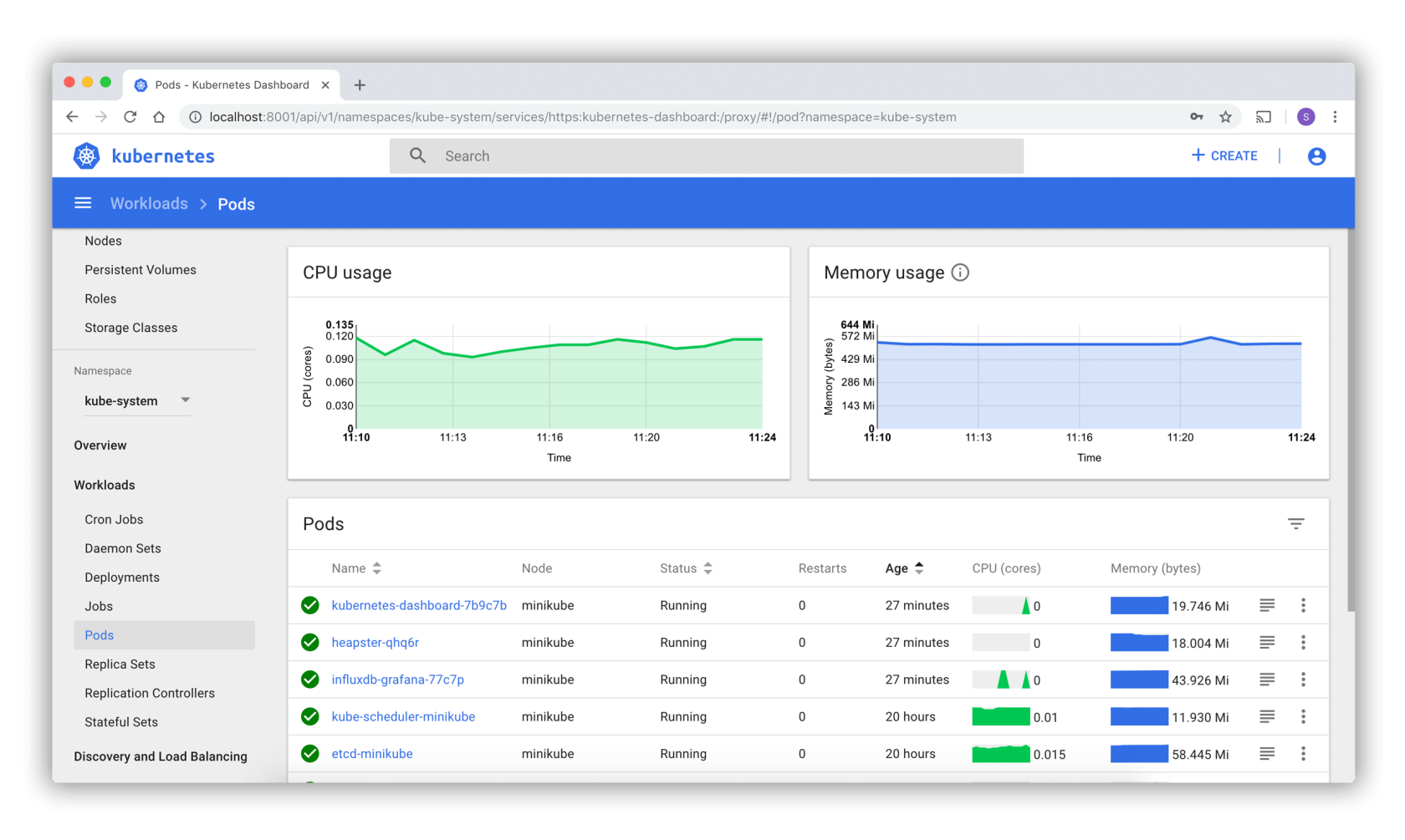
Deploy and Access the Kubernetes Dashboard | Kubernetes
Kubernetes Dashboard es una interfaz de usuario de Kubernetes basada en la web. Se puede usar para implementar aplicaciones en contenedores en un clúster de Kubernetes, solucionar problemas de aplicación en contenedores y administrar los recursos del clúster.
Desplegando Dashboard UI
Actualmente, Kubernetes Dashboard solo admite la instalación basada en Helm, ya que es más rápido y nos brinda un mejor control sobre todas las dependencias que requiere Dashboard para ejecutarse.
# Añade el repositorio de kubernetes-dashboard a Helm
helm repo add kubernetes-dashboard https://kubernetes.github.io/dashboard/
helm repo update
# Despliega una versión de Helm Release llamada "kubernetes-dashboard"
helm upgrade --install kubernetes-dashboard kubernetes-dashboard/kubernetes-dashboard --create-namespace --namespace kubernetes-dashboard
# uninstall/delete kubernetes-dashboard
helm delete kubernetes-dashboard -n kubernetes-dashboard
Acceder al panel de control de Kubernetes
Temporal
Para acceder al panel de control de Kubernetes desde la red externa, deberá exponerlo mediante el método de reenvío de puertos. Ejecute el siguiente comando para exponer el panel de control de Kubernetes:
kubectl port-forward -n kubernetes-dashboard service/kubernetes-dashboard-kong-proxy 8443:443 --address 0.0.0.0 &Este comando abre el puerto 8443 localmente en todas las interfaces de tu máquina (0.0.0.0) y lo redirige hacia el puerto 443 del service kubernetes-dashboard-kong-proxy.
Permanente
Diferencia clave:
-
kubectl port-forwardes temporal y local, solo funciona mientras la terminal está abierta y solo en la máquina donde ejecutas el comando. -
NodePort es un recurso de Kubernetes, que expone el servicio en todos los nodos en un puerto estático entre
30000-32767.
🎯Convertir servicio ClusterIP a NodePort
kubectl edit svc kubernetes-dashboard-kong-proxy -n kubernetes-dashboardCambia type: ClusterIP por type: NodePort y agrega nodePort: 30000
spec:
  ports:
    - port: 443
      targetPort: 8443
      nodePort: 30000 # añade este línea

type: NodePort # cambia el tipoCreando usuario
dashboard/docs/user/access-control/creating-sample-user.md at master · kubernetes/dashboard · GitHub
vi dashboard-adminuser.yamlapiVersion: v1
kind: ServiceAccount
metadata:
name: admin-user
namespace: kubernetes-dashboard
---
apiVersion: rbac.authorization.k8s.io/v1
kind: ClusterRoleBinding
metadata:
name: admin-user
roleRef:
apiGroup: rbac.authorization.k8s.io
kind: ClusterRole
name: cluster-admin
subjects:
- kind: ServiceAccount
name: admin-user
namespace: kubernetes-dashboard
---
apiVersion: v1
kind: Secret
metadata:
name: admin-user
namespace: kubernetes-dashboard
annotations:
kubernetes.io/service-account.name: "admin-user"
type: kubernetes.io/service-account-tokenkubectl apply -f dashboard-adminuser.yamlObtener el token de acceso
kubectl get secret admin-user -n kubernetes-dashboard -o jsonpath={".data.token"} | base64 -d