zammad

Enlaces
Zammad Community | Home & Download
Install with Docker — Zammad System Documentation documentation
Requisitos
- Docker instalado siguiendo los pasos de instalar
- Portainer configurado siguiendo los pasos de instalar portainer.
- NGINX Proxy manager siguiendo los pasos de instalar NGINX Proxy Manager. (opcional)
- Traefik configurado siguiendo los pasos de instalar Traefik. (opcional)
Repositorio
GitHub - zammad/zammad-docker-compose: Zammad Docker images for docker-compose & Kubernetes
Portainer-Git repository
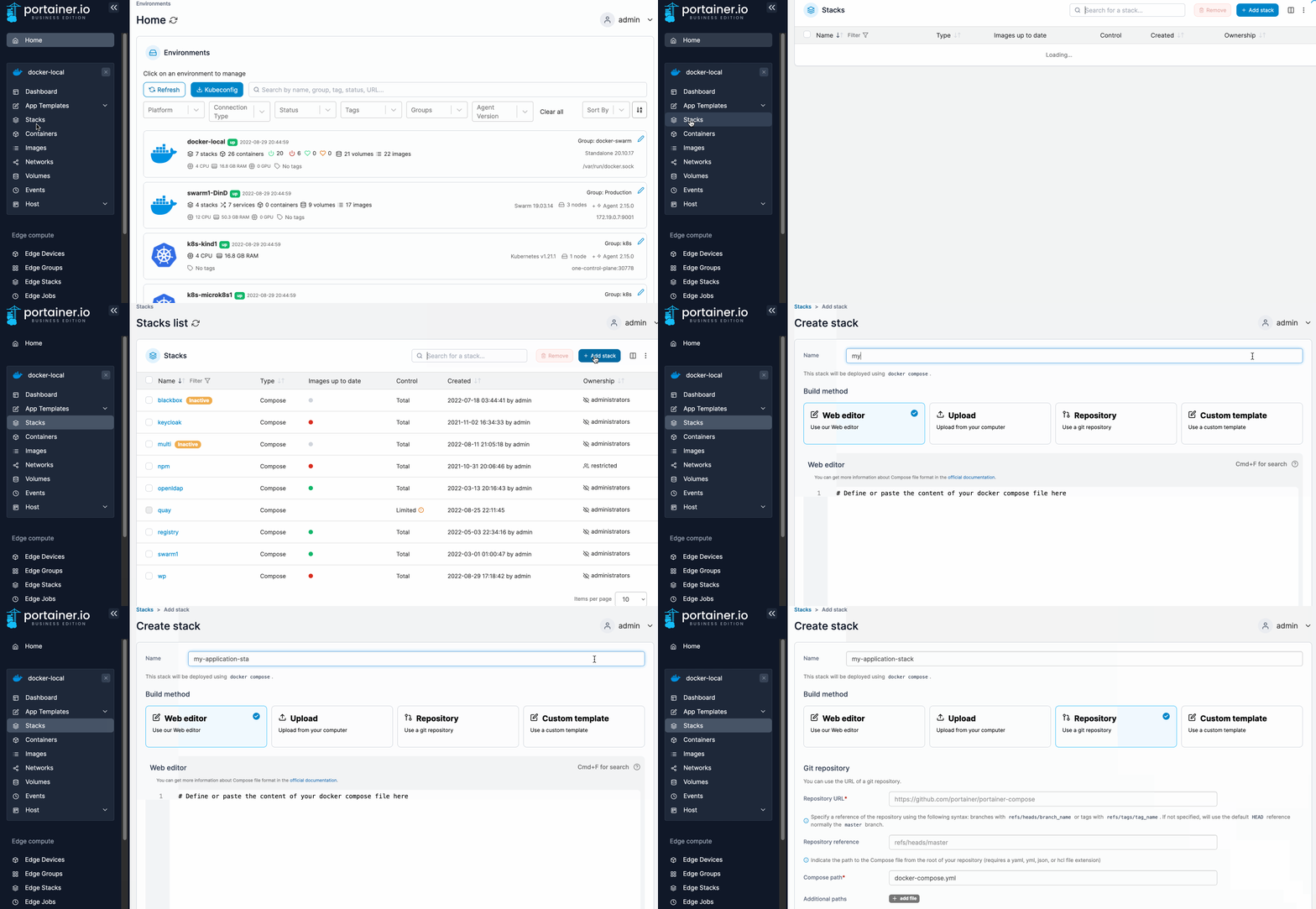
En Portainer «Stack» agregamos nuevo usando repositorio git
-
Stacks → Add stack.
-
Modo Repository.
-
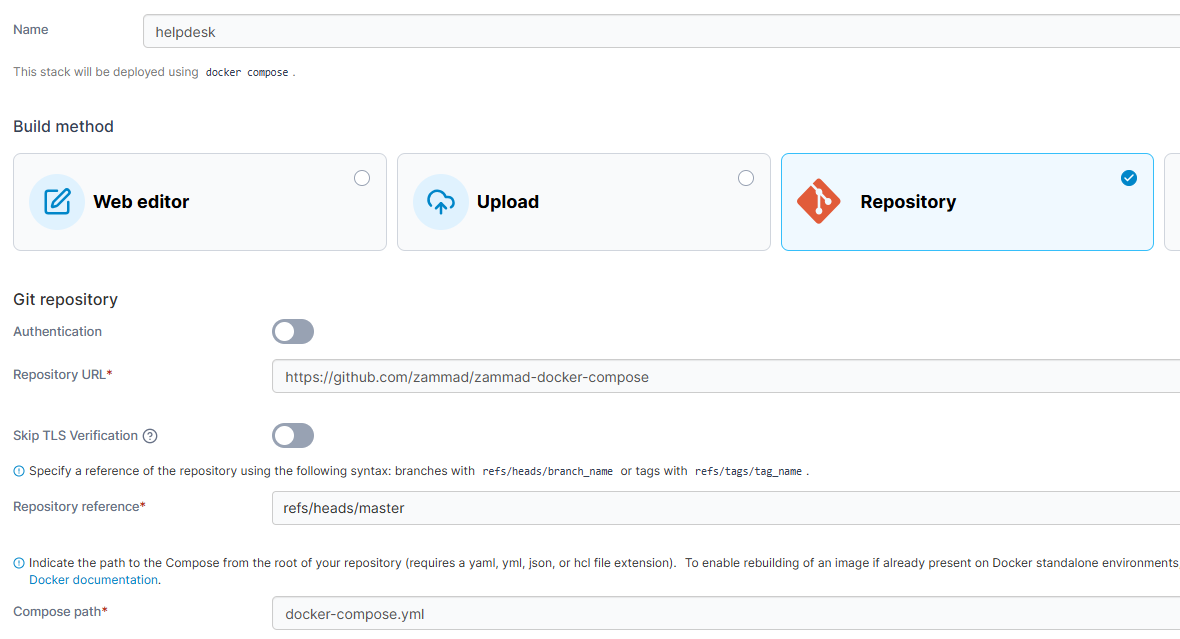
Rellena:
-
Name:
helpdesk -
Repository URL:
https://github.com/zammad/zammad-docker-compose -
Repository reference:
refs/heads/master -
Compose path:
docker-compose.yml
-
-
Deploy stack.
Personalización
Escenarios predefinidos
Si la configuración estándar de Zammad no se ajusta a las necesidades, se pueden usar los escenarios predefinidos. No recomendamos modificar los archivos de Compose localmente, ya que dificultaría el seguimiento de los cambios en el repositorio principal.
Por ejemplo: Añadir una red externa de docker para el servicio ZAMMAD-NGNIX
Si tenemos un reverse proxy que se encarga de SSL, este escenario será de ayuda. Añade una red docker externa al servicio zammad-nginx para que sea accesible desde un reverse proxy que no es parte del Stack Zammad y lo publique
-
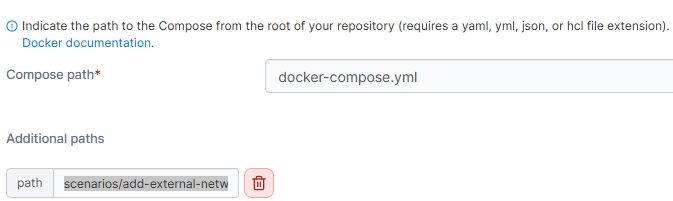
Usa el fichero de escenario
scenarios/add-external-network-to-nginx.ymlen el despliegue inicial -
Configura el nombre de la red de proxy (external network) con la variable de entorno
ZAMMAD_NGINX_EXTERNAL_NETWORK
Variables de entorno
Se pueden usar para ajustar la configuración del "stack". Por ejemplo para que el servicio "zammad-nginx" exponga el puerto 8888 en lugar del 8080 por defecto:
# Red externa para proxy inverso
ZAMMAD_NGINX_EXTERNAL_NETWORK=proxy
# Puerto expuesto para acceso al stack Zammad stack desde fuera
NGINX_EXPOSE_PORT=8888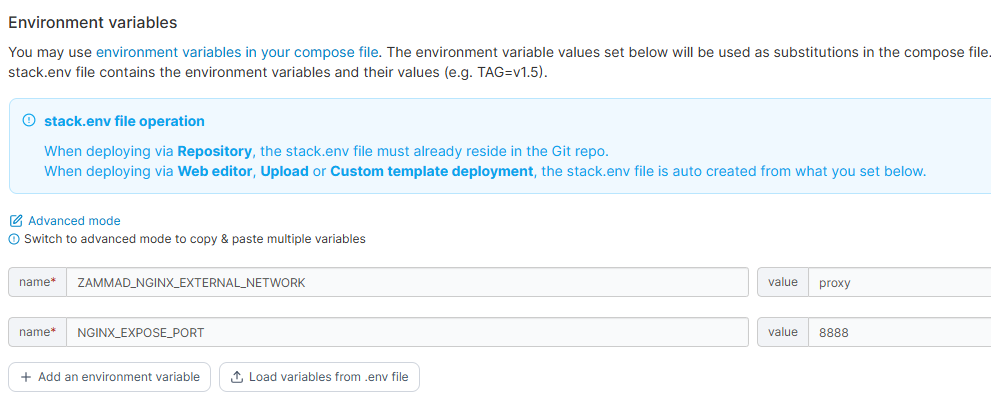
En este punto ya puedes ir a http://my.docker.ip.address
Publicando detrás de un proxy
Crear registro DNS
En el proveedor que aloja el servidor DNS público, crear un registro DNS que resuelva la IP pública que llega al Proxy hacia un nombre del estilo "host.helpdesk.domain.com"
NGINX proxy
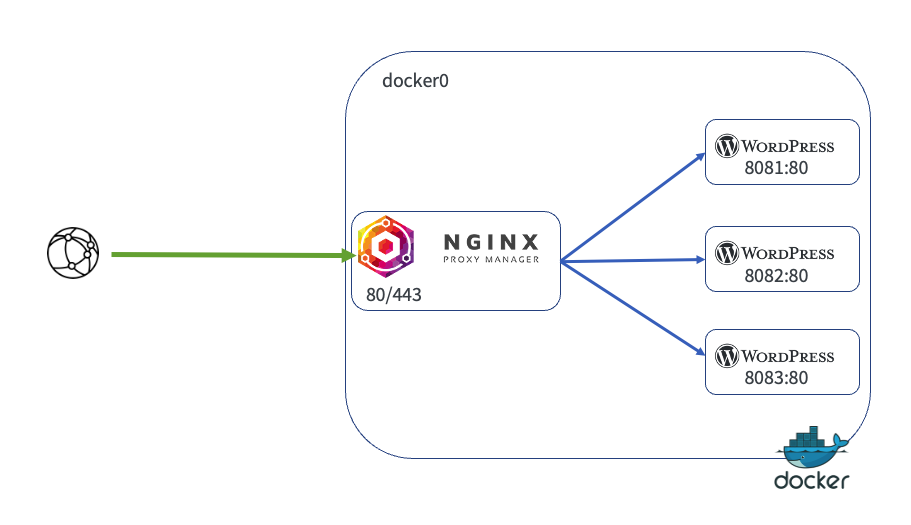
Para publicar el contenedor detrás de NGINX proxy, como el stack está en la red proxy solo deberás crear un nuevo host
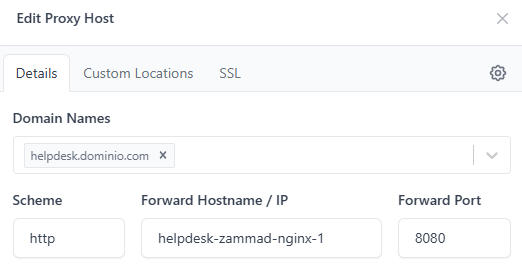
Crear un nuevo "proxy host"
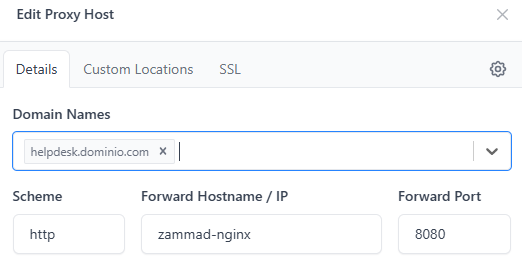
Añade un nuevo proxy host con el nombre de dominio creado en el paso anterior redirigido hacia el nombre del serviciozammad-nginx y el puerto que use 8080
Traefik
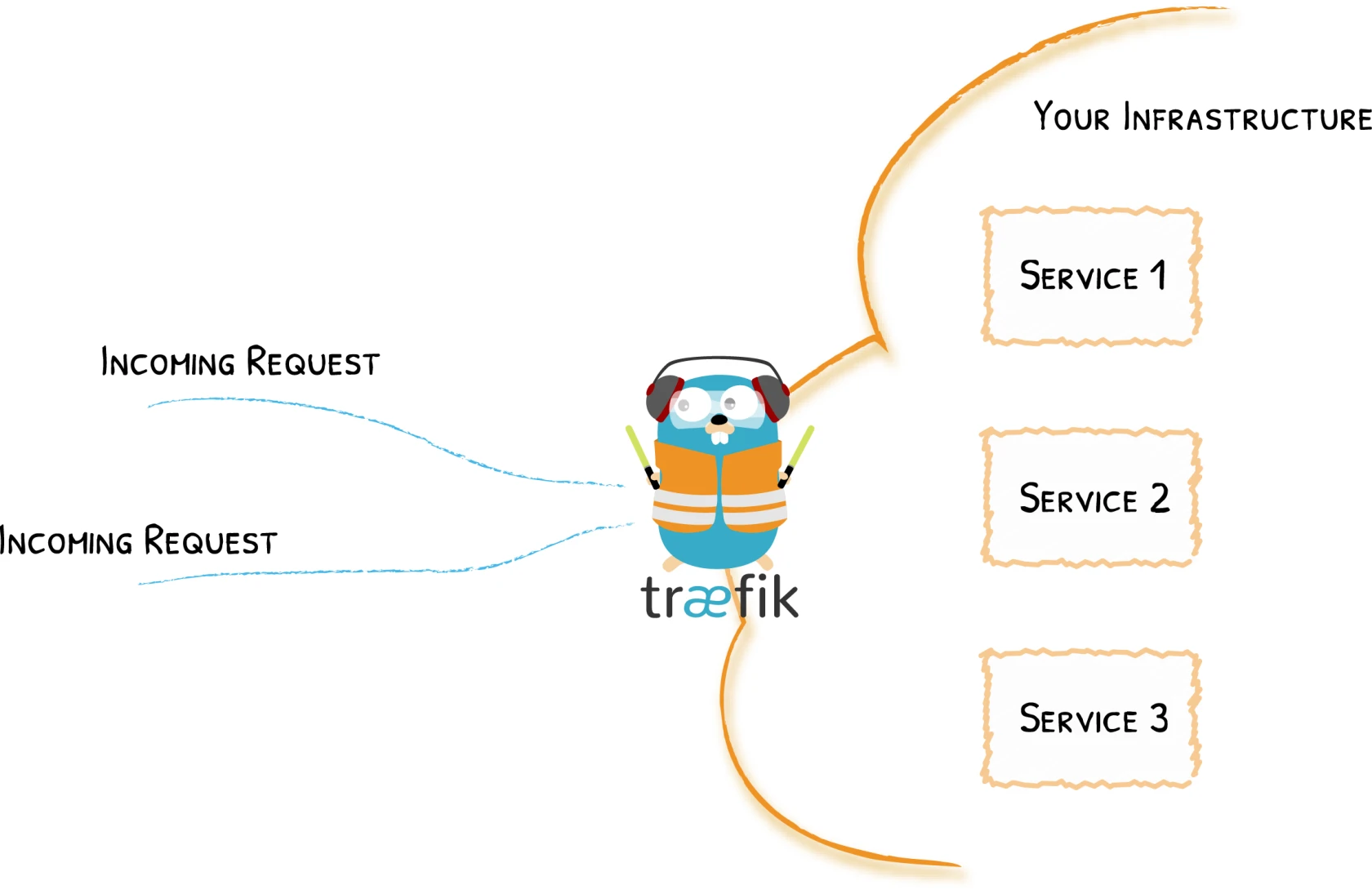
Para publicar el contenedor detrás del proxy Traefik, deberás modificar el fichero de configuración dinámica de Traefik traefik_dynamic.yml para añadir un nuevo router y su servicio asociado
  middlewares:
---
    zammad-headers:
      headers:
        customRequestHeaders:
          X-Forwarded-Proto: "https"
          X-Forwarded-Ssl: "on"
          Host: "helpdesk.dominio.com"
  routers:
---
    zammad:
      rule: Host(`helpdesk.dominio.com`)
      middlewares:
        - zammad-headers
      service: zammad
      tls:
        certResolver: letsencrypt

  services:
---
    zammad:
      loadBalancer:
        serversTransport: insecureTransport
        servers:
          - url: 'http://zammad-nginx:8080'
Microsoft
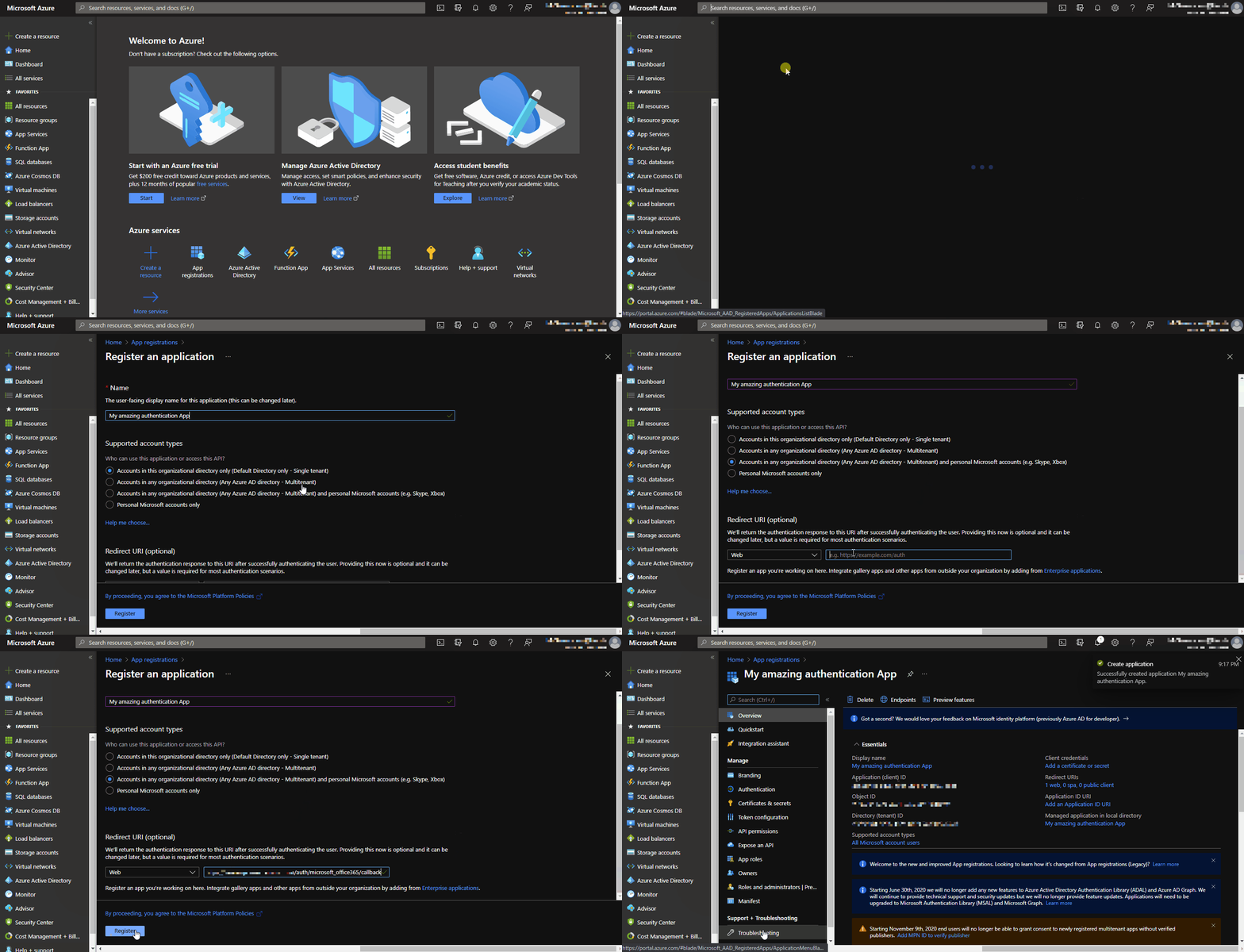
Registra la App para Zammad
Permisos de API
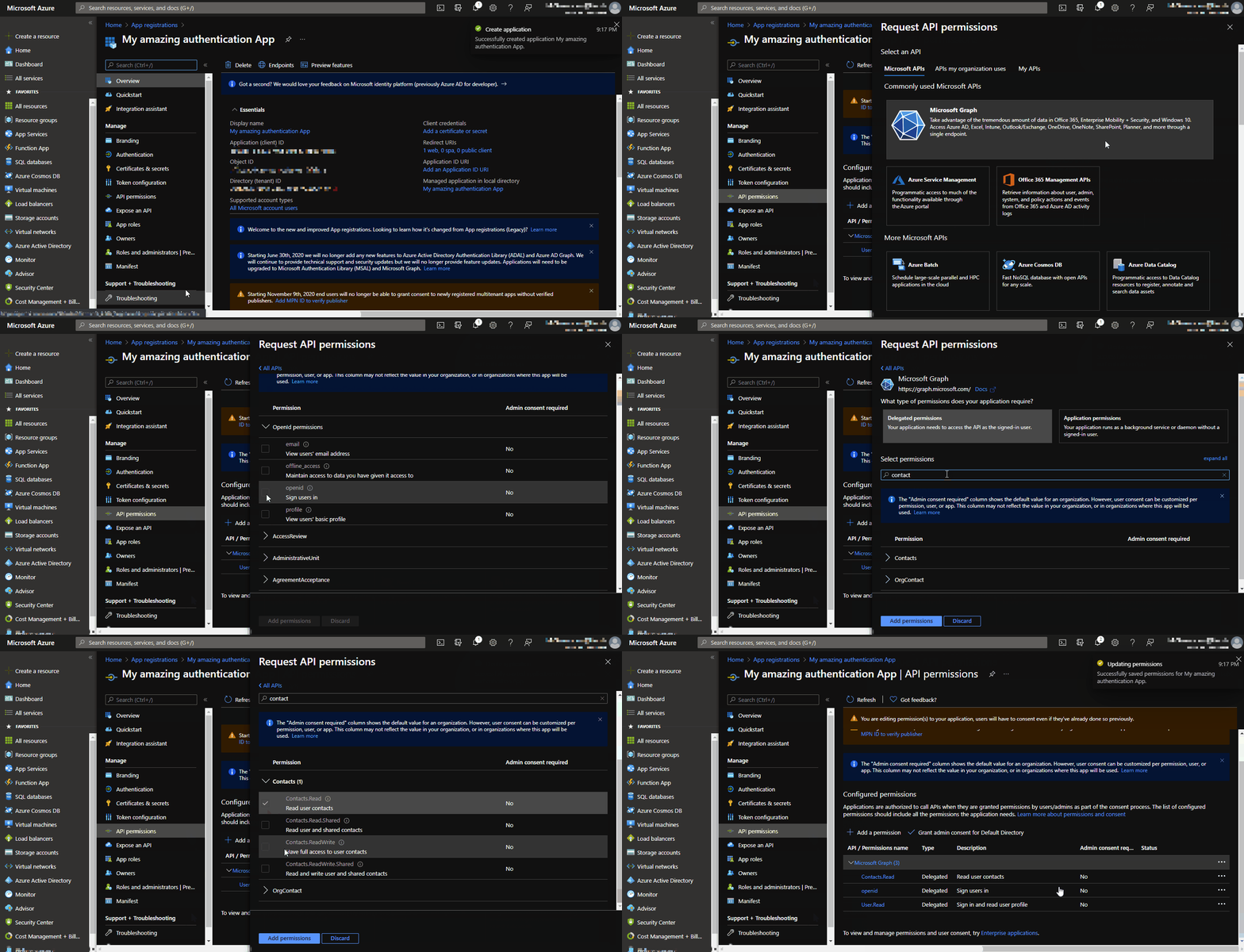
Configura los siguientes permisos de API
- OpenId permissions: openid
- User: User.Read
- Contacts: Contacts.Read
Configura Zammad
Con privilegios de administrador, en los Ajustes de Seguridad -> Pestaña de Aplicaciones de terceros -> Microsoft - Establece:
- ID de Aplicación
- Clave de Aplicación
- ID de Tenant