
zammad

Enlaces
Zammad Community | Home & Download
Install with Docker — Zammad System Documentation documentation
Requisitos
- Docker instalado siguiendo los pasos de instalar
- Portainer configurado siguiendo los pasos de instalar portainer.
- NGINX Proxy manager siguiendo los pasos de instalar NGINX Proxy Manager. (opcional)
- Traefik configurado siguiendo los pasos de instalar Traefik. (opcional)
Repositorio
GitHub - zammad/zammad-docker-compose: Zammad Docker images for docker-compose & Kubernetes
Portainer-Git repository
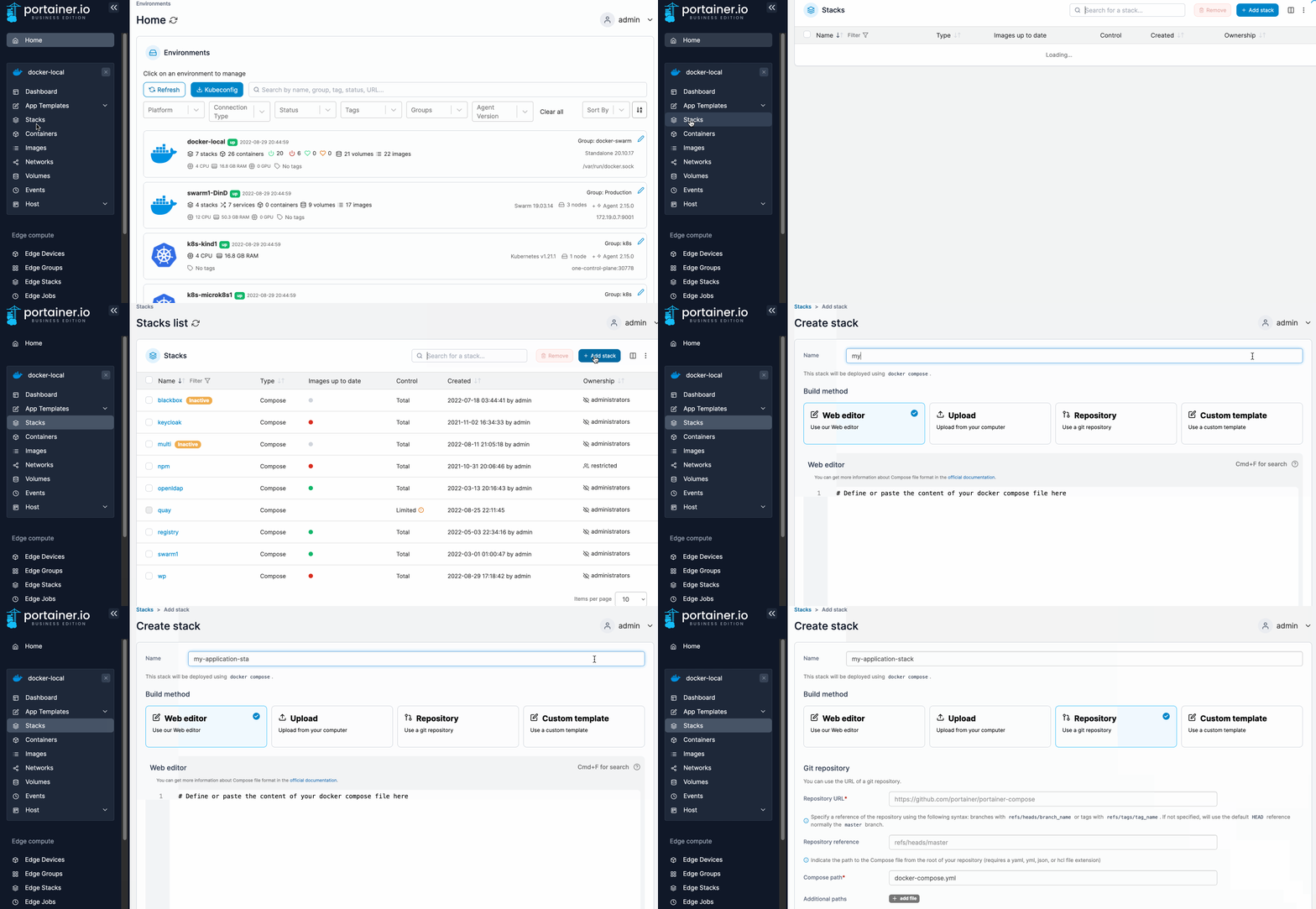
En Portainer «Stack» agregamos nuevo usando repositorio git
-
Stacks → Add stack.
-
Modo Repository.
-
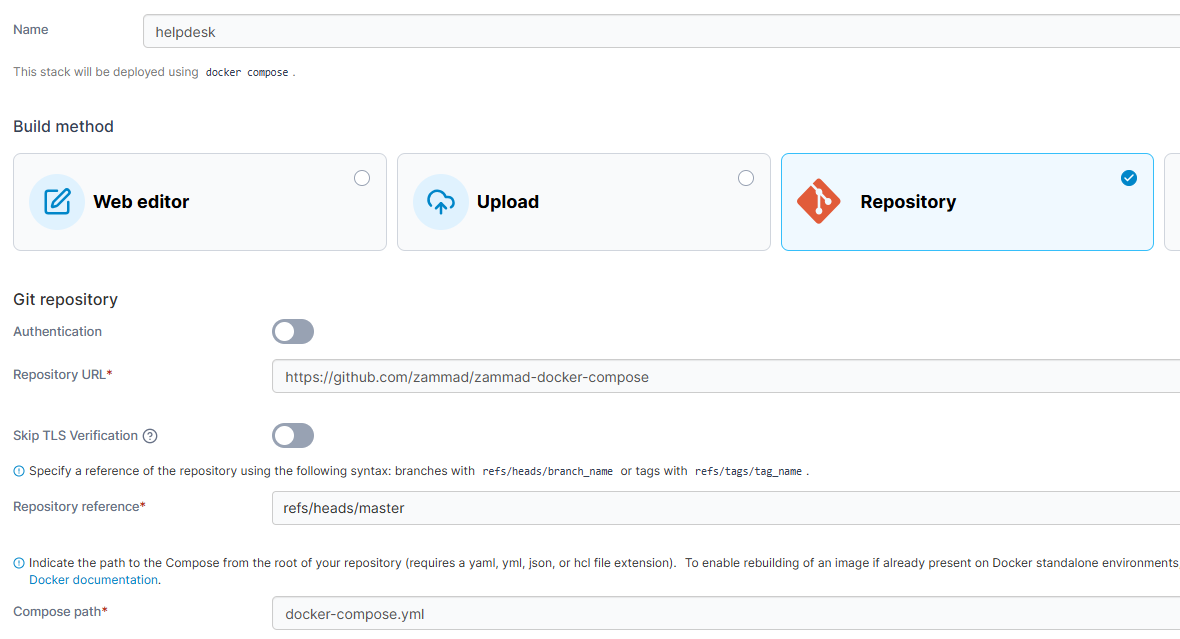
Rellena:
-
Name:
zammadhelpdesk -
Repository URL:
https://github.com/zammad/zammad-docker-compose -
Repository reference:
refs/heads/master -
Compose path:
docker-compose.yml
-
-
Deploy stack.
Personalización
Escenarios predefinidos
Si la configuración estándar de Zammad no se ajusta a las necesidades, se pueden usar los escenarios predefinidos. No recomendamos modificar los archivos de Compose localmente, ya que dificultaría el seguimiento de los cambios en el repositorio principal.
Por ejemplo: Añadir una red externa de docker para el servicio ZAMMAD-NGNIX
Si tenemos un reverse proxy que se encarga de SSL, este escenario será de ayuda. Añade una red docker externa al servicio Zammad’s included Nginx service to be able to access it from a reverse proxy that is not part of the Zammad stack’s network.
-
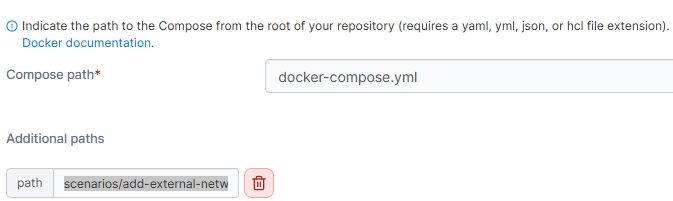
Use the scenario file
scenarios/add-external-network-to-nginx.ymlfor deployment -
Provide the name of your external network by using the environment variable
ZAMMAD_NGINX_EXTERNAL_NETWORK
Variables de entorno
Se pueden usar para ajustar la configuración del "stack"
En este punto ya puedes ir a http://my.docker.ip.address
Publicando detrás de un proxy
Crear registro DNS
En el proveedor que aloja el servidor DNS público, crear un registro DNS que resuelva la IP pública que llega al Proxy hacia un nombre del estilo "host.domain.com"
NGINX proxy
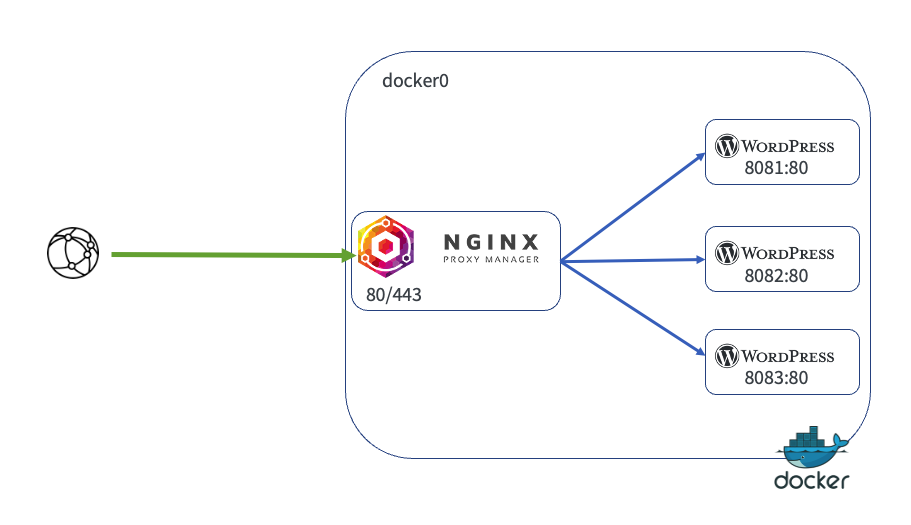
Para publicar el contenedor detrás de NGINX proxy, como el stack está en la red proxy solo deberás crear un nuevo host
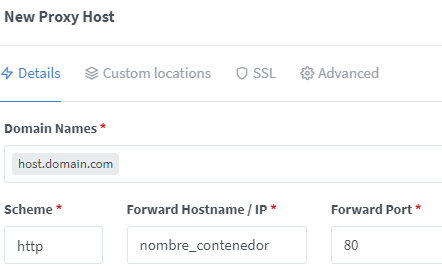
Crear un nuevo "proxy host"
Añade un nuevo proxy host con el nombre de dominio creado en el paso anterior redirigido hacia el nombre del contenedor y el puerto que use:
Traefik
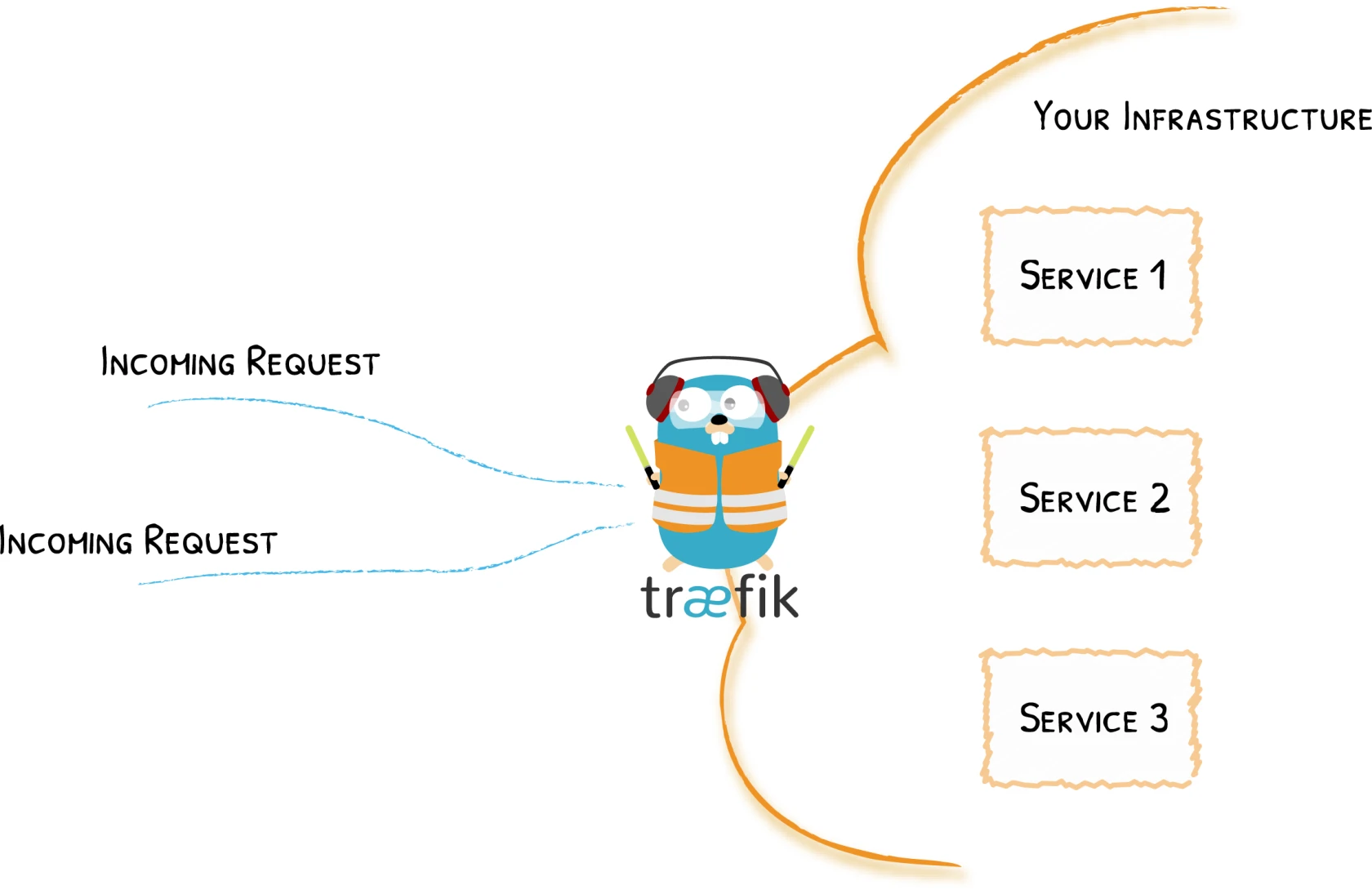
Para publicar el contenedor detrás del proxy Traefik, deberás añadir al fichero docker-compose.yaml las siguientes etiquetas al servicio app
    labels:
      - traefik.enable=true
      - traefik.http.routers.app.rule=Host(`app.dominio.com`)
      - traefik.http.routers.app.tls=true
      - traefik.http.routers.app.tls.certresolver=letsencrypt
      - traefik.http.services.app.loadbalancer.server.port=80
Solo IPs Privadas
Para permitir el acceso solo desde redes privadas, modifica en la sección de «labels» del fichero docker-compose.yml, para añadir la siguiente linea y configurar el «middleware» «privateIPs@file»
- traefik.http.routers.app.middlewares=privateIPs@file