
Uptime-Kuma

Enlaces
Requisitos
- Docker o Podman instalado siguiendo los pasos de instalar
- Portainer configurado siguiendo los pasos de instalar portainer.
- NGINX Proxy manager siguiendo los pasos de instalar NGINX Proxy Manager. (opcional)
- Traefik configurado siguiendo los pasos de instalar Traefik. (opcional)
- Authelia configurado siguiendo los pasos de instalar Authelia. (opcional)
- Authelia configurado siguiendo los pasos de instalar Authelia. (opcional)
Imagen
Repositorio de Docker Hub: https://hub.docker.com/r/louislam/uptime-kuma
Directorio de datos
mkdir -pv $CONTAINERDIR/uptime-kumaPortainer- Nuevo «stack»
Add a new stack – Portainer Documentation
Web editor
En Portainer «Stack» agregamos nuevo usando el editor WEB pegando el contenido del fichero «docker-compose.yml» y el contenido del fichero de variables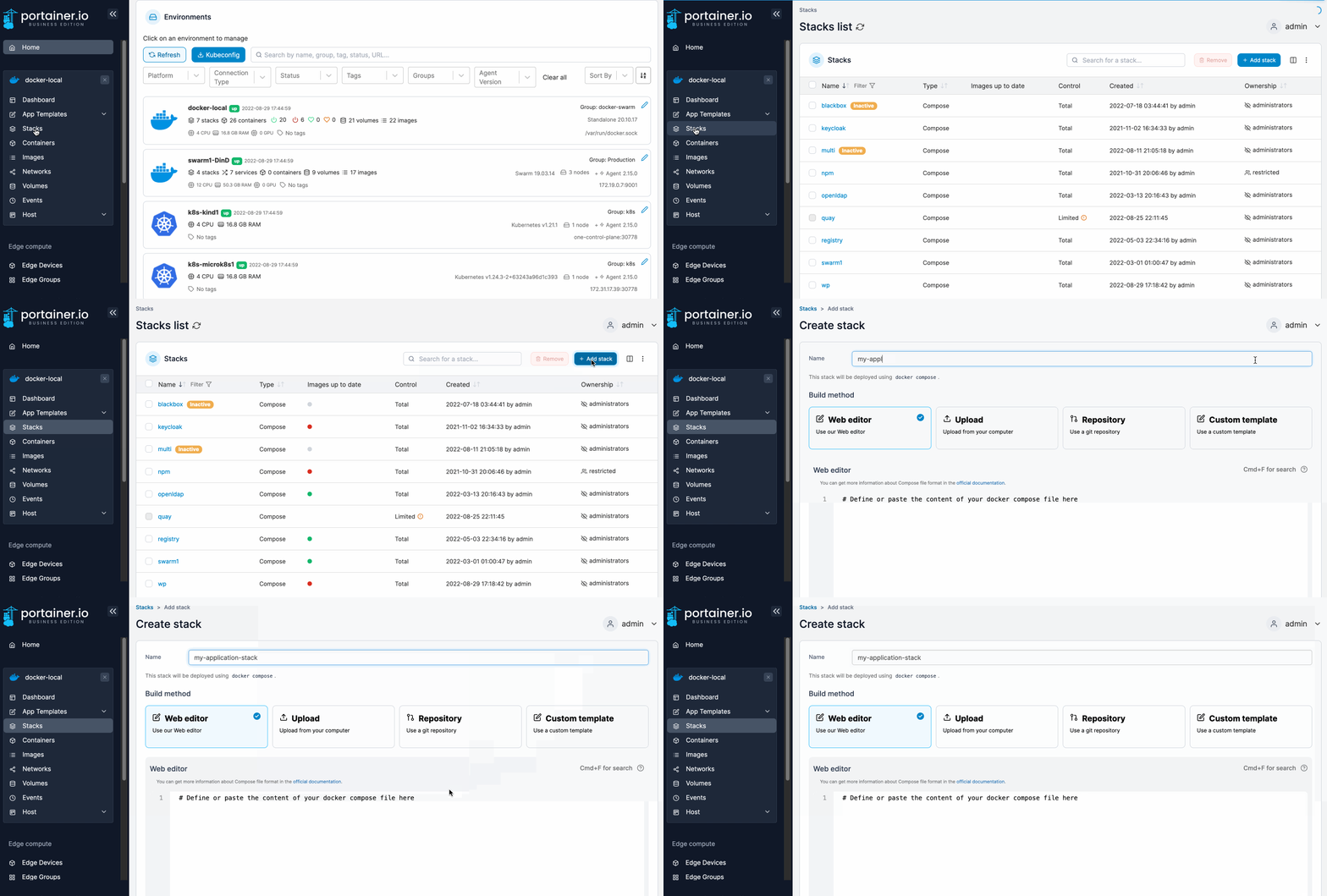
Fichero de variables «.env»
TZ=$TZFichero docker-compose.yml
services:
  uptime-kuma:
    image: louislam/uptime-kuma
    container_name: uptime-kuma
    restart: always
    volumes:
      - $CONTAINERDIR/uptime-kuma:/app/data
      - /var/run/docker.sock:/var/run/docker.sock
    ports:
      - 3001:3001
En este punto ya puedes ir a http://my.docker.ip.address:3001
Publicando detrás de un proxy
Crear registro DNS
En el proveedor que aloja el servidor DNS público, crear un registro DNS que resuelva la IP pública que llega al Proxy hacia un nombre del estilo "host.domain.com"
NGINX proxy
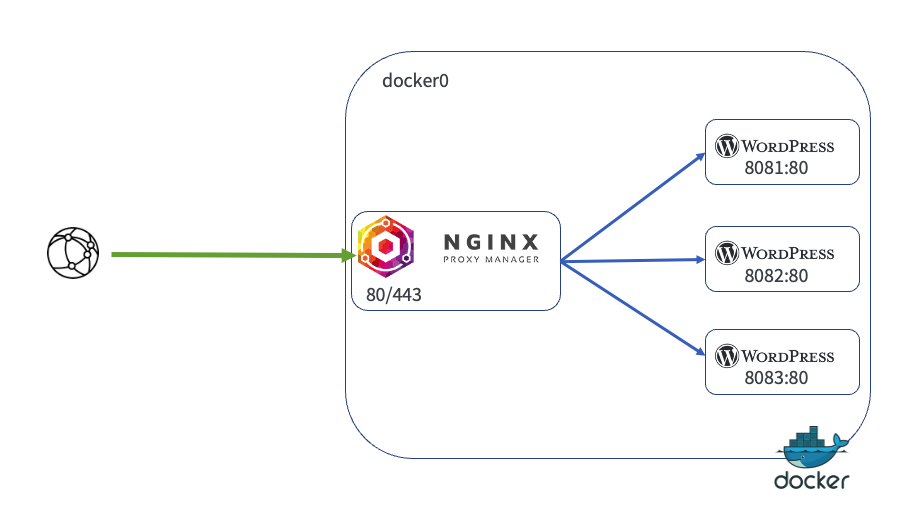
Para publicar el contenedor detrás de NGINX proxy, deberás añadir al final del fichero "docker-compose.yml" lo siguiente:
networks:
  default:
    external: true
    name: proxy
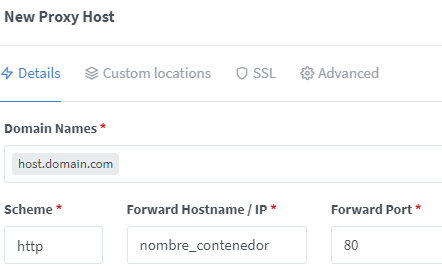
Crear un nuevo "proxy host"
Añade un nuevo proxy host con el nombre de dominio creado en el paso anterior redirigido hacia el nombre del contenedor y el puerto que use:
Traefik
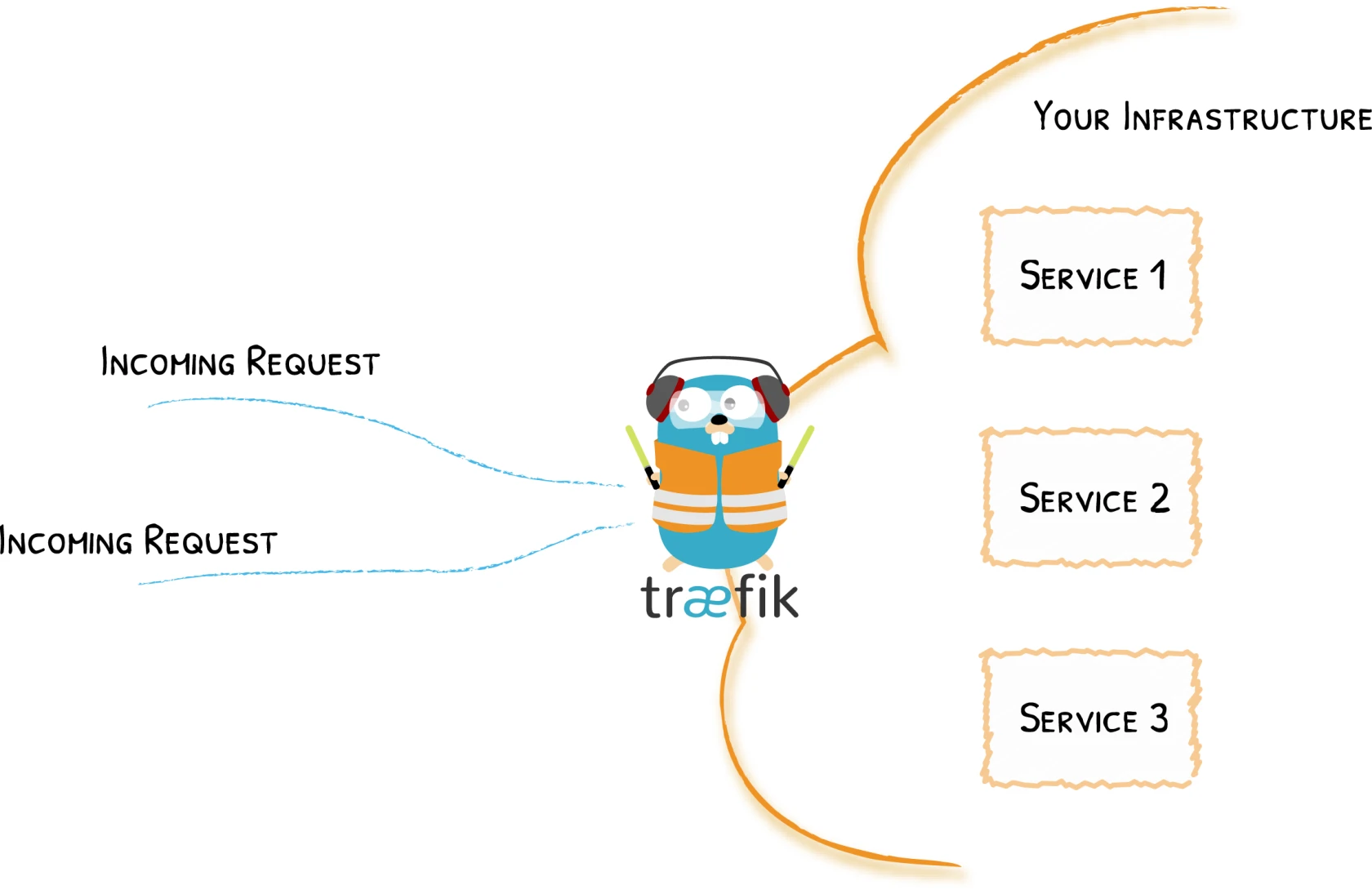
Para publicar el contenedor detrás del proxy Traefik, deberás añadir al final del fichero "docker-compose.yml" lo siguiente:
    networks:
      - traefik_public
    labels:
      - traefik.enable=true
      - traefik.http.routers.kuma.rule=Host(`kuma.$DOMAIN`)
      - traefik.http.routers.kuma.tls=true
      - traefik.http.routers.kuma.tls.certresolver=letsencrypt
      - traefik.http.services.kuma.loadbalancer.server.port=3001
networks:
  traefik_public:
    external: true
Protegiendo con "Authelia"
Para proteger el contenedor con doble factor de autenticación con "Authelia", modifica en la sección de «labels» del fichero docker-compose.yml, para añadir la siguiente linea y configurar el «middleware» «authelia@file»
- traefik.http.routers.kuma.middlewares=authelia@fileSolo IPs Privadas
Para permitir el acceso solo desde redes privadas, modifica en la sección de «labels» del fichero docker-compose.yml, para añadir la siguiente linea y configurar el «middleware» «privateIPs@file»
- traefik.http.routers.kuma.middlewares=privateIPs@file