
Stirling-PDF
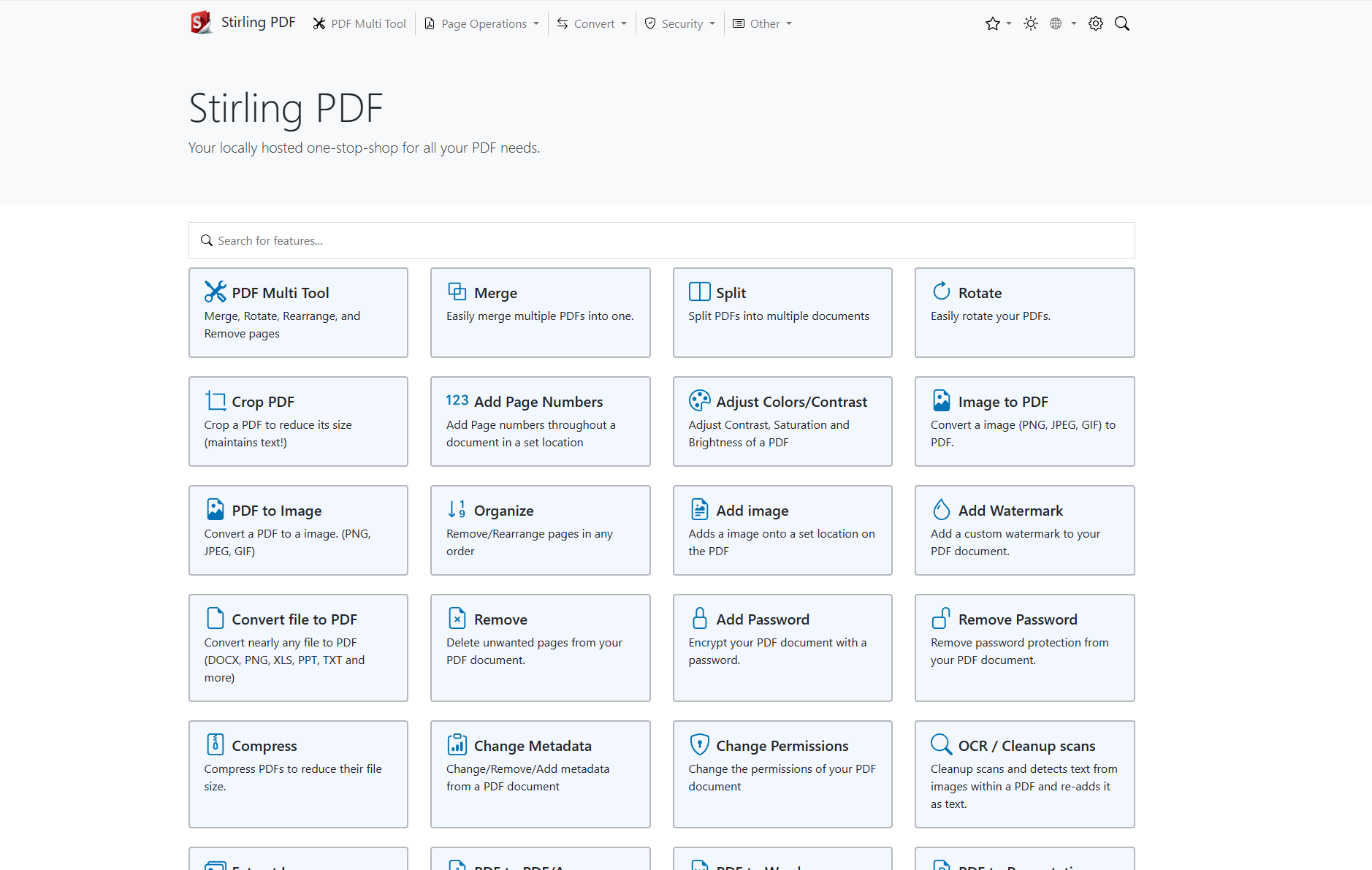
Stirling-PDF es una herramienta para PDFs que puedes alojar tú mismo, con capacidades que incluyen dividir, unir, rotar, extraer páginas, convertir imágenes, reorganizar, agregar o extraer imágenes, establecer contraseñas, definir permisos, añadir marcas de agua, convertir otros archivos a PDF, reconocimiento óptico de caracteres (OCR), editar metadatos y es compatible con el modo oscuro.
 Enlaces
https://github.com/Stirling-Tools/Stirling-PDF/blob/main/README.md
Requisitos
- Docker instalado siguiendo los pasos de instalar Docker
- Portainer configurado siguiendo los pasos de instalar portainer.
- NGINX Proxy manager siguiendo los pasos de instalar NGINX Proxy Manager. (opcional)
- Traefik configurado siguiendo los pasos de instalar Traefik. (opcional)
Imagen
Repositorio de Docker Hub: https://hub.docker.com/r/stirlingtools/stirling-pdf
Portainer- Nuevo «stack»
Add a new stack – Portainer Documentation
Web editor
En Portainer «Stack» agregamos nuevo usando el editor WEB pegando el contenido del fichero «docker-compose.yml» y el contenido del fichero de variables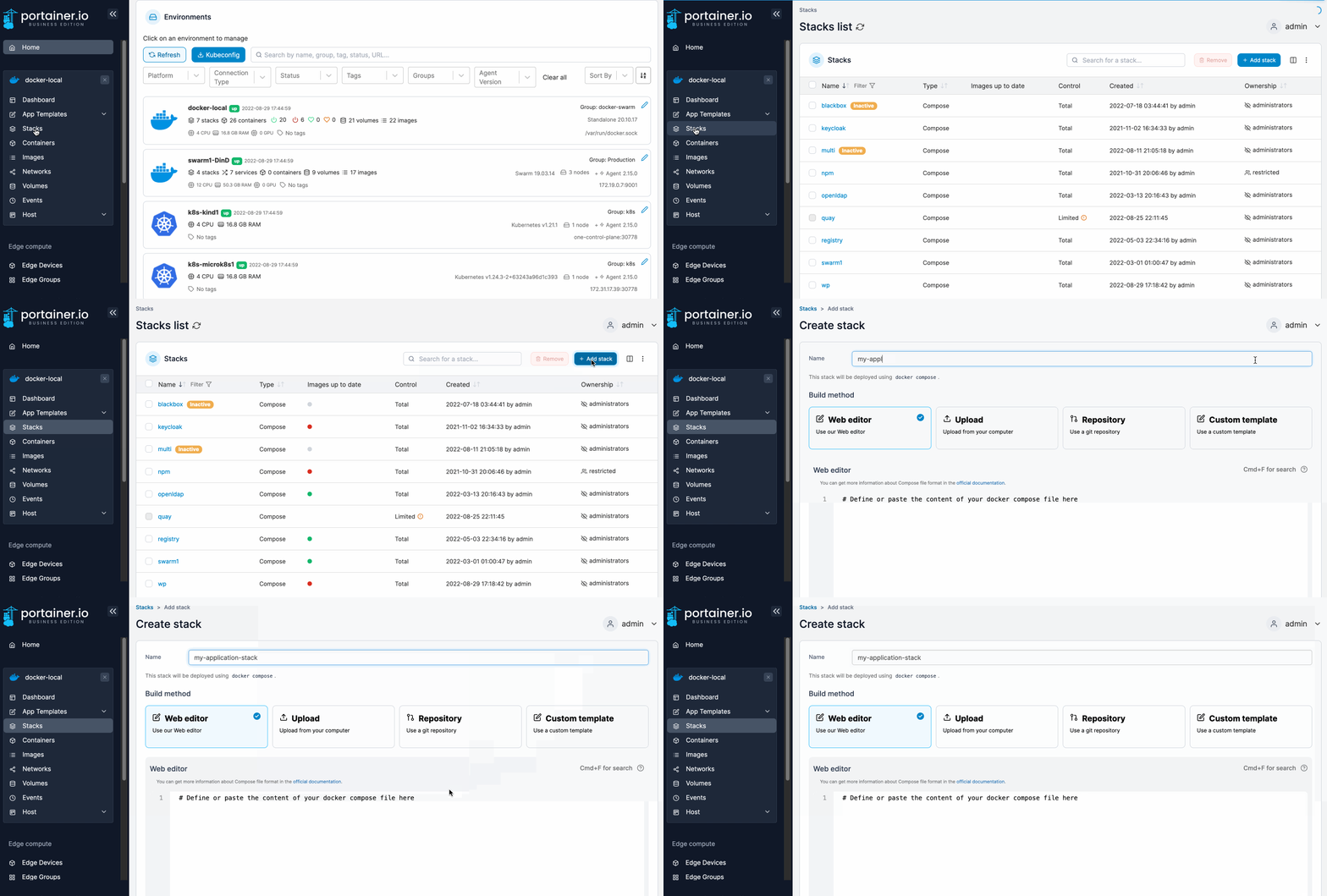
Fichero de variables «.env»
DOCKER_ENABLE_SECURITY=false
SYSTEM_DEFAULTLOCALE=es-ES
SYSTEM_GOOGLEVISIBILITY=false
UI_APPNAME=Herramientas pdf
UI_HOMEDESCRIPTION=Para "casi" todas las necesidades PDF
UI_APPNAMENAVBAR=PDF
Fichero docker-compose.yml
services:
  stirling-pdf:
    image: docker.stirlingpdf.com/stirlingtools/stirling-pdf:latest
    container_name: stirling-pdf
    restart: unless-stopped
    envfile: stack.env
    ports:
      - '8080:8080'  # Solo necesario si no usas proxy inverso
    volumes:
      - trainingdata:/usr/share/tessdata  # Datos para OCR (idiomas adicionales)
      - configs:/configs                  # Configuraciones extras
      - customfiles:/customFiles          # Archivos personalizados
      - logs:/logs                        # Logs de la aplicación
      - pipeline:/pipeline                # Pipeline de procesamiento
    networks:
      - proxy

volumes:
  trainingdata:
  configs:
  customfiles:
  logs:
  pipeline:

networks:
  proxy:
    external: true
En este punto ya puedes ir a http://my.docker.ip.address:8080
Publicando detrás de un proxy
Crear registro DNS
En el proveedor que aloja el servidor DNS público, crear un registro DNS que resuelva la IP pública que llega al Proxy hacia un nombre del estilo "pdf.domain.com"
NGINX proxy
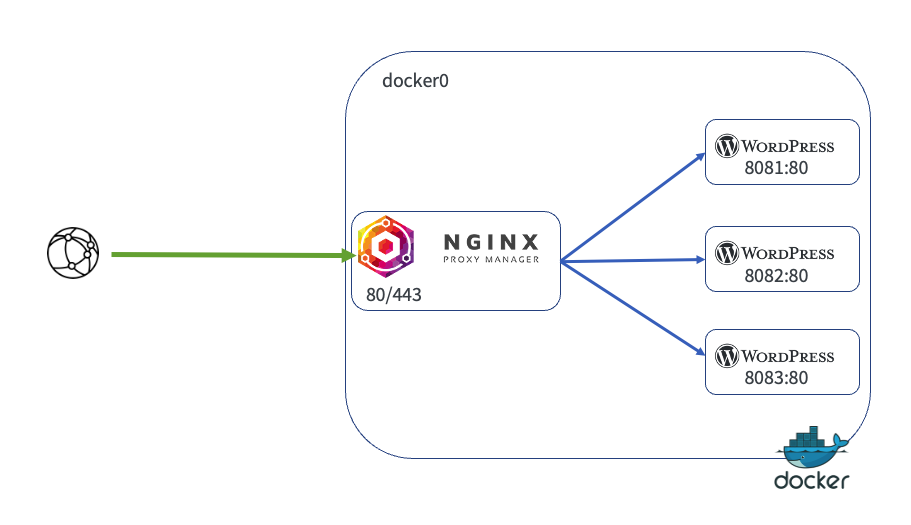
Para publicar el contenedor detrás de NGINX proxy, como el stack está en la red proxy solo deberás crear un nuevo host:
Crear un nuevo "proxy host"
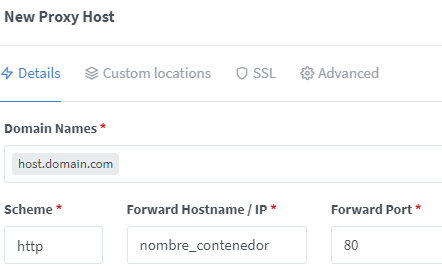
Añade un nuevo proxy host con el nombre de dominio creado en el paso anterior redirigido hacia el nombre del contenedor y el puerto que use (5000 en este caso):
Publicando con Traefik
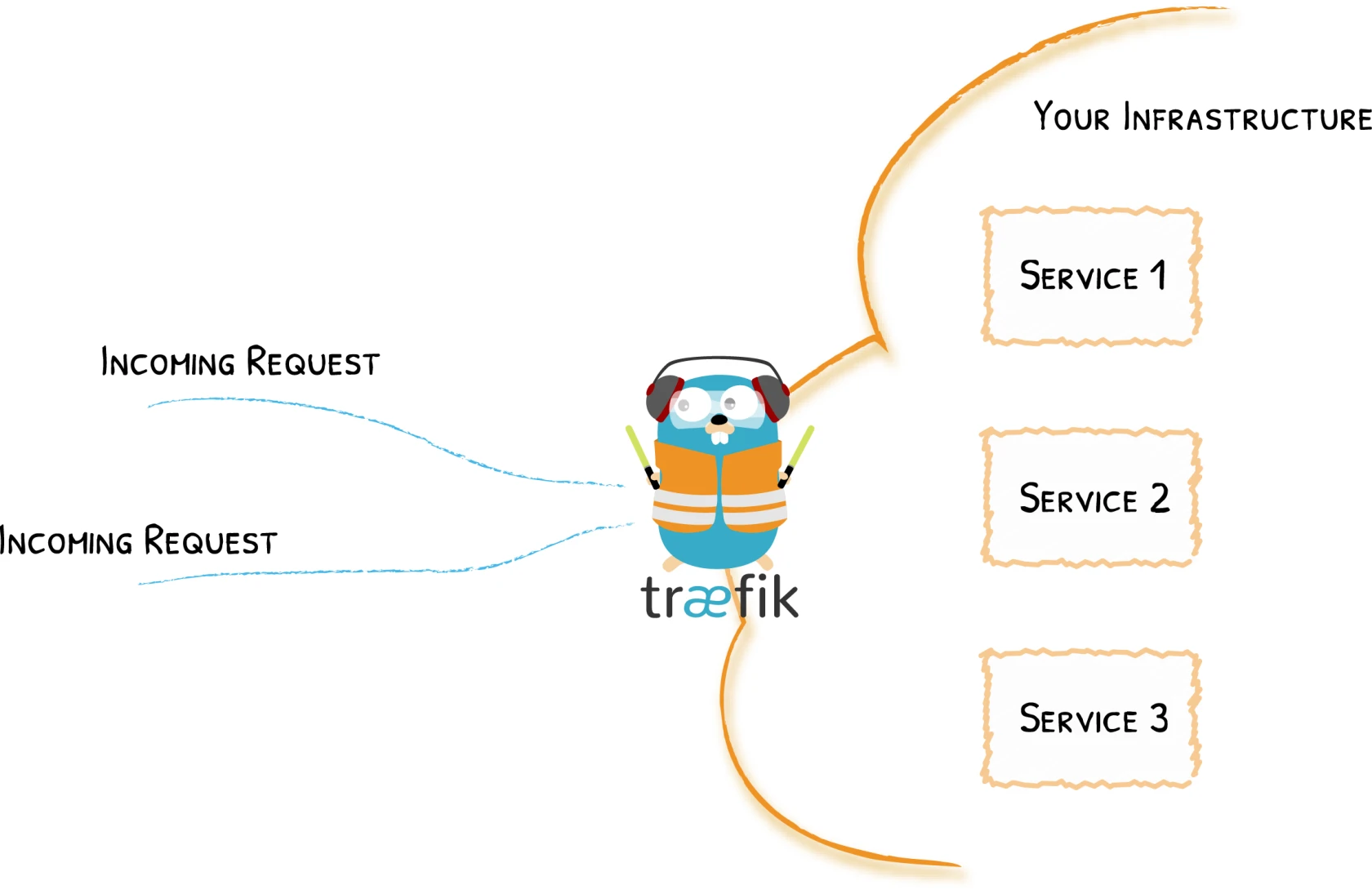
Para publicar el contenedor detrás del proxy Traefik, el contenido del fichero "docker-compose.yml" es el siguiente:
services:
  stirling-pdf:
    container_name: s-pdf
    restart: unless-stopped
    image: frooodle/s-pdf
    env_file: stack.env
    volumes:
      - $CONTAINERDIR/s-pdf/trainingData:/usr/share/tesseract-ocr/5/tessdata
      - $CONTAINERDIR/s-pdf/extraConfigs:/configs
      - $CONTAINERDIR/s-pdf/customFiles:/customFiles/
      - $CONTAINERDIR/s-pdf/logs:/logs/
    networks:
      - traefik_public
    labels:
      - traefik.enable=true
      - traefik.http.routers.pdf.tls=true
      - traefik.http.routers.pdf.tls.certresolver=letsencrypt
      - traefik.http.routers.pdf.rule=Host(`pdf.$DOMAIN`)
      - traefik.http.services.pdf.loadbalancer.server.port=8080
networks:
  traefik_public:
    external: true
En este punto ya puedes ir a https://pdf.$DOMAIN
Personalizar logo
Para personalizar el logo de la aplicación coloca un fichero "$DOCKERDIR/s-pdf/customFiles/static/favicon.svg" para sobrescribir el actual SVG