Odoo
Odoo es un software de ERP integrado. Cuenta con una versión "comunitaria" de código abierto bajo licencia LGPLv3 y una versión empresarial bajo licencia comercial que complementa la edición comunitaria con características y servicios comerciales y desarrollada por la empresa belga Odoo S.A.
Enlaces de interés
Open Source ERP and CRM | Odoo
Requisitos
- Docker instalado siguiendo los pasos
dede instalar - Portainer configurado siguiendo los pasos
dede instalar portainer. - NGINX Proxy manager siguiendo los pasos de
instalarinstalar NGINX Proxy Manager. (opcional) - Traefik configurado siguiendo los pasos de
Imagen
Repositorio de Docker Hub:
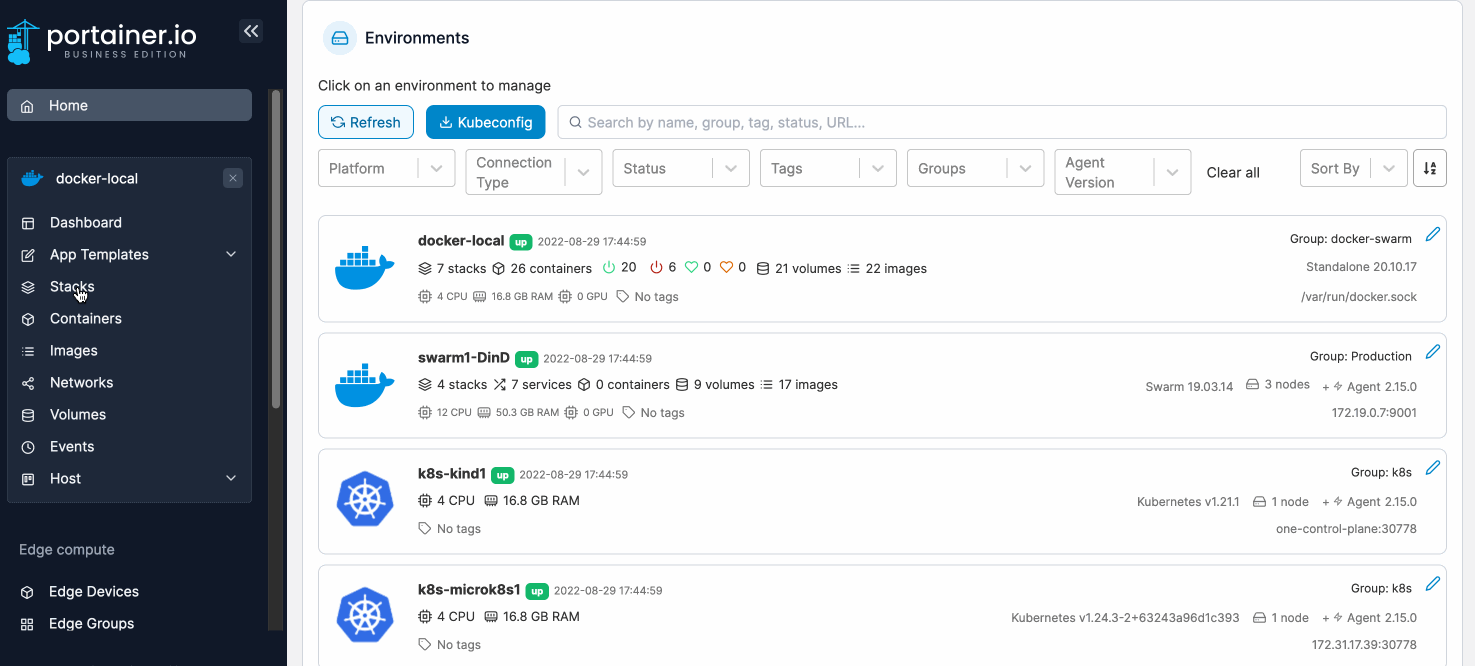
Portainer- Nuevo «stack»
Add a new stack – Portainer Documentation
Web editor
En Portainer «Stack» agregamos nuevo usando el editor WEB pegando el contenido del fichero «docker-compose.yml» y el contenido del fichero de variables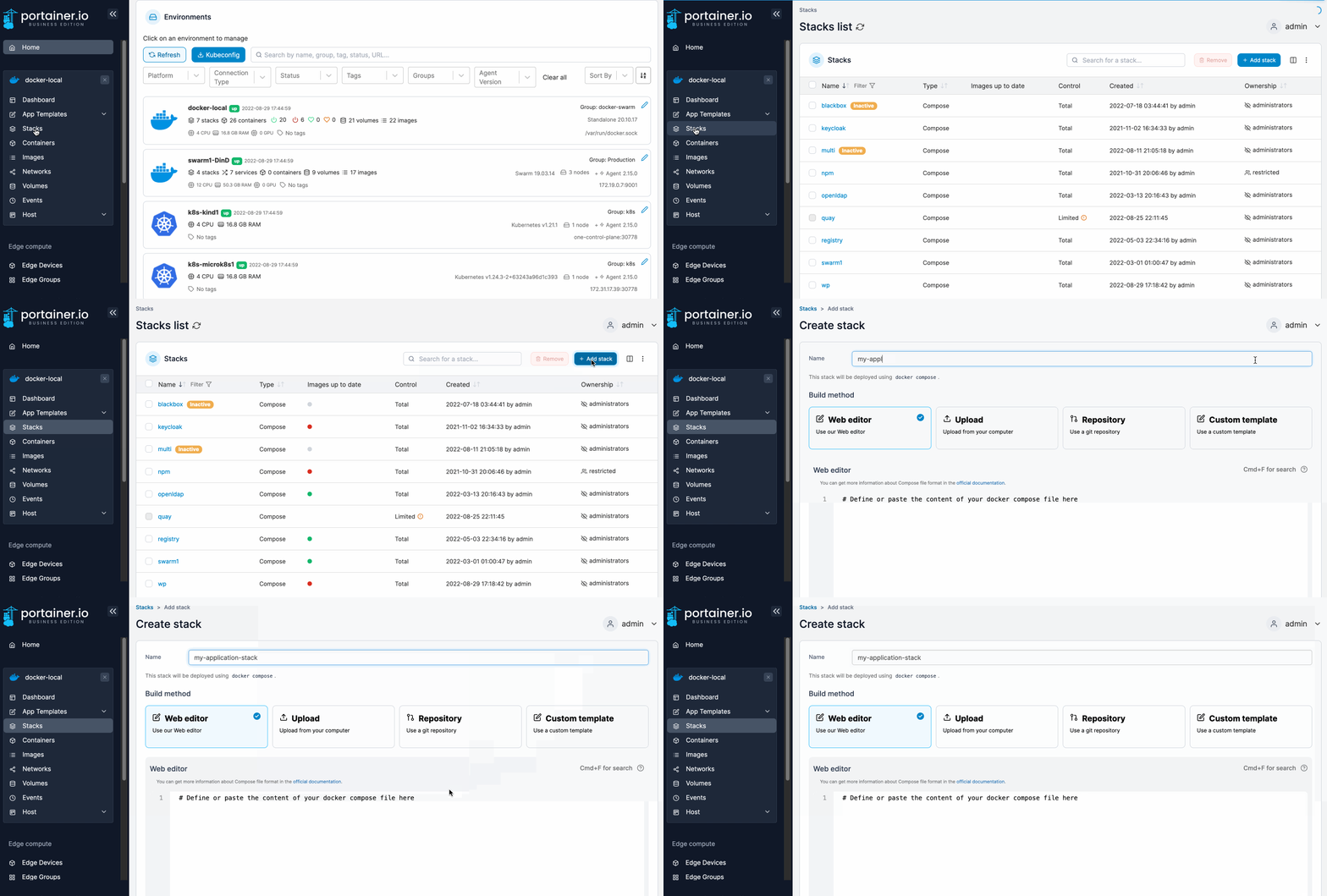
Fichero de variables «.env»
# postgresql environment variables
POSTGRES_DB=postgres
POSTGRES_PASSWORD=g88E56an^ztwMW
POSTGRES_USER=odoo
PGDATA=/var/lib/postgresql/data/pgdata
# odoo environment variables
HOST=db
USER=${POSTGRES_USER}
PASSWORD=${POSTGRES_PASSWORD}
Fichero docker-compose
services:
  db:
    image: postgres:15
    restart: unless-stopped
    env_file:
      - stack.env
    volumes:
      - db:/var/lib/postgresql/data/pgdata
    networks:
      - backend

  web:
    image: odoo
    container_name: odoo
    restart: unless-stopped
    env_file:
      - stack.env
    depends_on:
      - db
    volumes:
      - html:/var/lib/odoo
      - config:/etc/odoo
      - addons:/mnt/extra-addons
    ports:
      - "8069:8069"
    networks:
      - backend
      - proxy

volumes:
  db:
  html:
  config:
  addons:

networks:
  backend:
  proxy:
    external: true
Portainer- Agregar nuevo «stack»
Add a new stack – Portainer Documentation
Web editor
En Portainer «Stack» agregamos nuevo usando el editor WEB pegando el contenido del fichero «docker-compose.yml» y el contenido del fichero «.env» modificando los valores necesarios
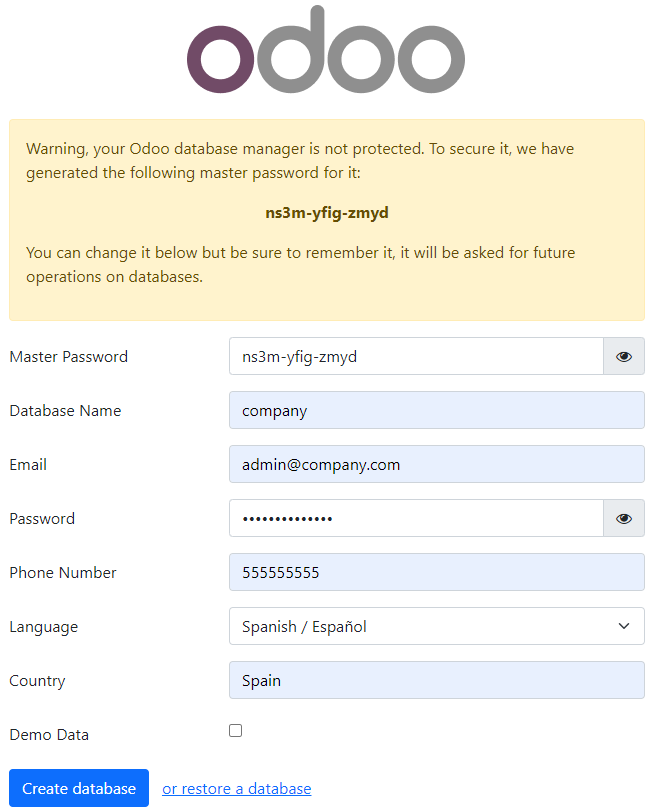
En este punto ya puedes ir a http://my.docker.ip.address:8069
Publicando detrás de un proxy
Crear registro DNS
En el proveedor que aloja el servidor DNS público, crear un registro DNS que resuelva la IP pública que llega al Proxy hacia un nombre del estilo "odoo.domain.com"
NGINX proxy
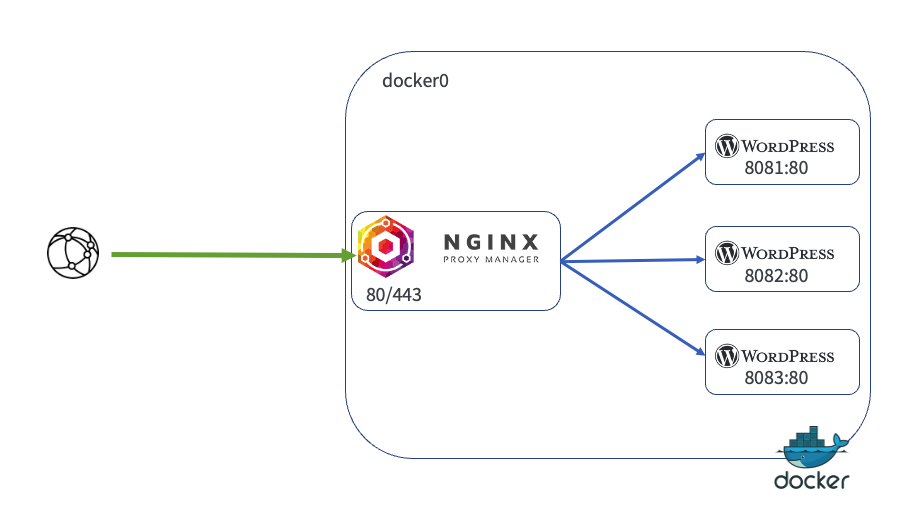
Para publicar el contenedor detrás de de NGINX proxy, como el stack está en la red red proxy solo deberás crear un nuevo host
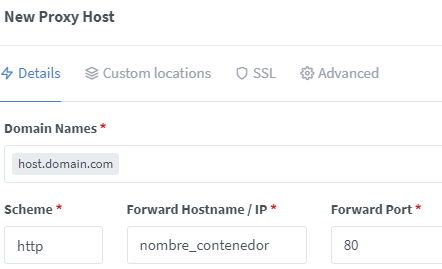
Crear un nuevo "proxy host"
Añade un nuevo proxy host con el nombre de dominio creado en el paso anterior redirigido hacia el nombre del contenedor y el puerto que use:
Publicando con Traefik
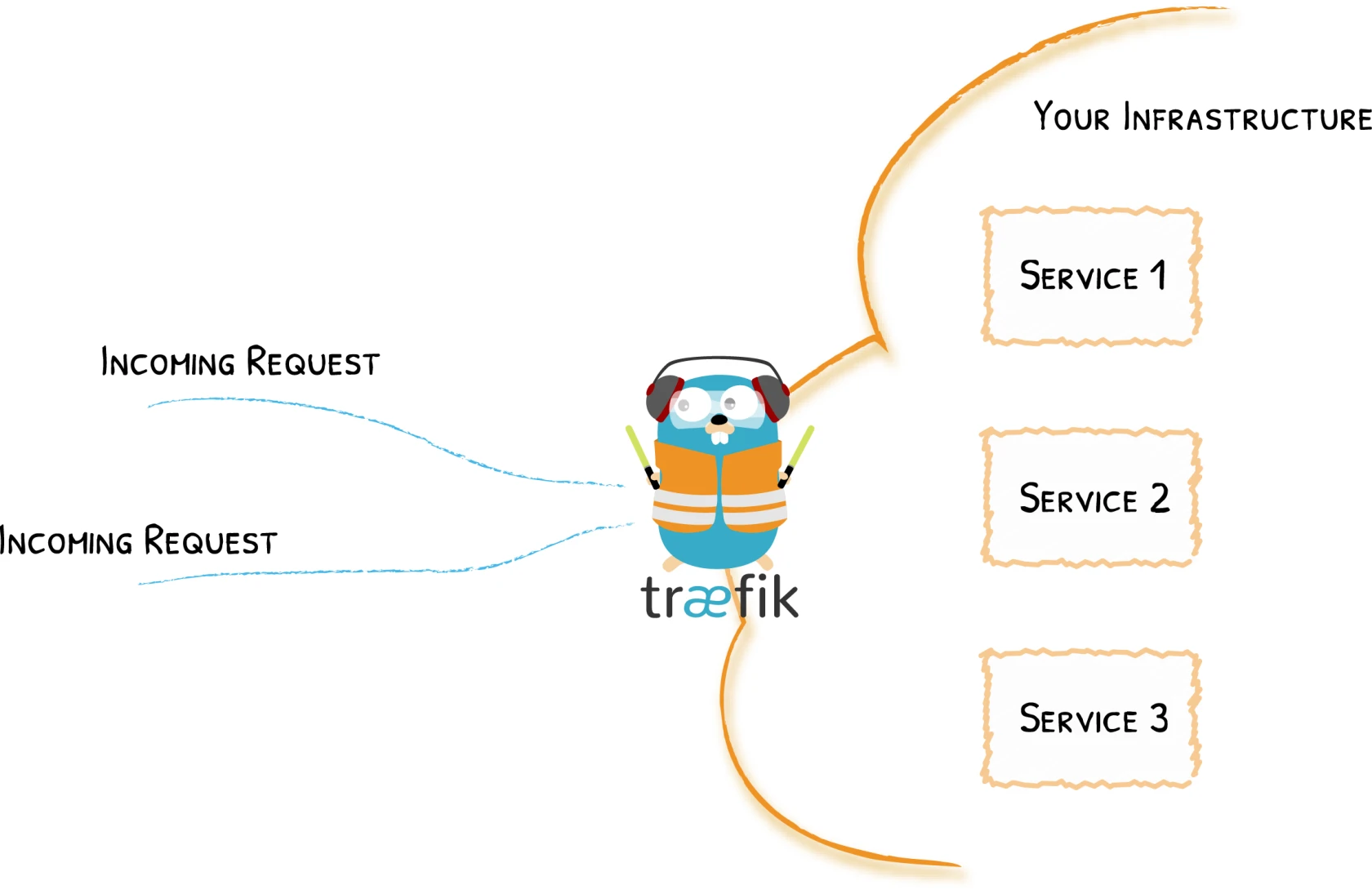
Para publicar el contenedor detrás del proxy proxy Traefik, deberás añadir al fichero fichero docker-compose.yaml las siguientes etiquetas al servicio servicio web
    labels:
      - traefik.enable=true
      - traefik.http.routers.oddo.rule=Host(`odoo.dominio.com`)
      - traefik.http.routers.odoo.tls=true
      - traefik.http.routers.odoo.tls.certresolver=letsencrypt
Solo IPs privadas
Para que solo accedan las IPs de red privada, modifica en la sección de «labels» del fichero fichero docker-compose.yml la siguiente línea para añadir el «middleware» «privateIPs@file»
- traefik.http.routers.odoo.middlewares=privateIPs@file