Netbox

Netbox is an IP address management (IPAM) and data center infrastructure management (DCIM) tool. Initially conceived by the network engineering team at DigitalOcean, NetBox was developed specifically to address the needs of network and infrastructure engineers. It is intended to function as a domain-specific source of truth for network operations.
Enlaces
Enterprise-Grade, SaaS Network Source of Truth | NetBox Labs
Requisitos
- Docker o Podman instalado siguiendo los pasos de instalar
- Portainer configurado siguiendo los pasos de instalar portainer.
- NGINX Proxy manager siguiendo los pasos de instalar NGINX Proxy Manager. (opcional)
- Traefik configurado siguiendo los pasos de instalar Traefik. (opcional)
Imagen
Repositorio de Docker Hub: linuxserver/netbox - Docker Image | Docker Hub
Portainer- Nuevo «stack»
Add a new stack – Portainer Documentation
Web editor
En Portainer «Stack» agregamos nuevo usando el editor WEB pegando el contenido del fichero «docker-compose.yml» y el contenido del fichero de variables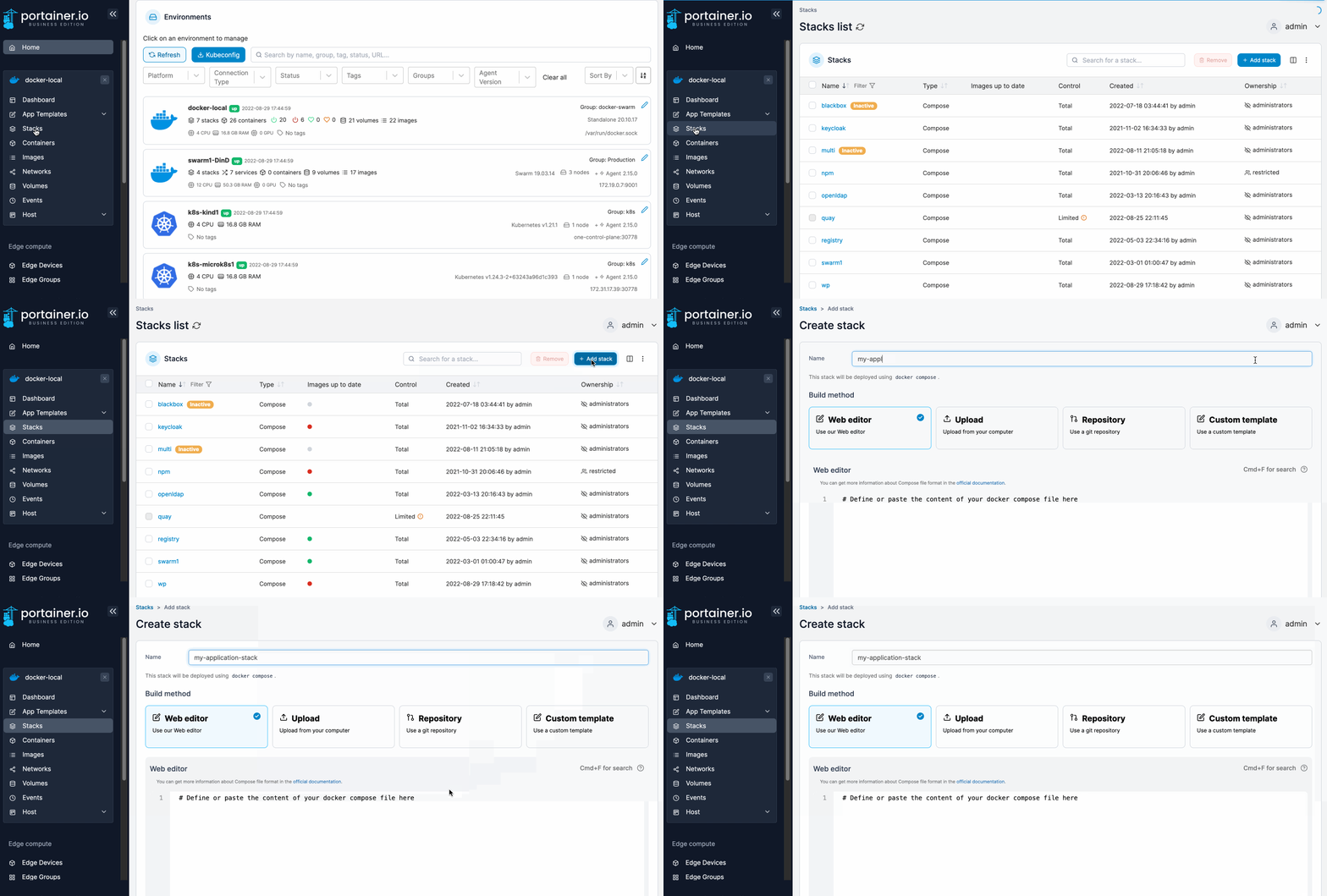
Fichero de variables «.env»
# Linuxserver
PUID=1000
PGID=1000
TZ=Europe/Madrid
# POSTGRES
POSTGRES_PASSWORD=#Genera contraseña
POSTGRES_DB=netbox
POSTGRES_USER=netbox
# Netbox
PUID=1000
PGID=1000
TZ=Europe/Madrid
SUPERUSER_EMAIL=admin@dominio.com
SUPERUSER_PASSWORD=#Genera contraseña
ALLOWED_HOST=netbox.dominio.com
MEDIA_ROOT="/config/media"
DB_NAME=${POSTGRES_DB}
DB_USER=${POSTGRES_USER}
DB_PASSWORD=${POSTGRES_PASSWORD}
DB_HOST=netbox-db
DB_PORT=5432
# Redis
REDIS_HOST=netbox-redis
REDIS_PORT=6379
REDIS_DB_TASK=0
REDIS_DB_CACHE=1
Fichero docker-compose.yml
services:
  netbox-db:
    image: postgres
    container_name: netbox-postgres
    env_file: stack.env
    restart: unless-stopped
    volumes:
      - db:/var/lib/postgresql/data
    networks:
     - backend

  netbox-redis:
    image: redis:7
    container_name: netbox-redis
    command: ["redis-server", "--save", "", "--appendonly", "no"]
    restart: unless-stopped
    tmpfs:
      - /data
    networks:
      - backend

  netbox:
    image: lscr.io/linuxserver/netbox
    container_name: netbox
    env_file: stack.env
    restart: unless-stopped
    ports:
      - 8000:8000
    depends_on:
      - netbox-db
      - netbox-redis
    volumes:
      - config:/config
    networks:
     - backend
     - proxy

volumes:
  db:
  config:

networks:
  backend:
  proxy:
    external: true
En este punto ya puedes ir a http://my.docker.ip.address:8000
Publicando detrás de un proxy
Crear registro DNS
En el proveedor que aloja el servidor DNS público, crear un registro DNS que resuelva la IP pública que llega al Proxy hacia un nombre del estilo "netbox.domain.com"
NGINX proxy
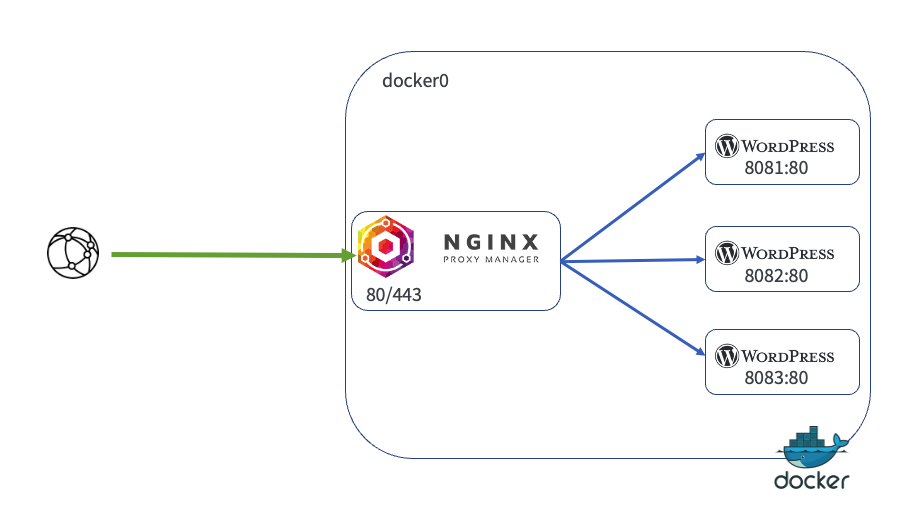
Para publicar el contenedor detrás de NGINX proxy, como el stack está en la red proxy solo deberás crear un nuevo host
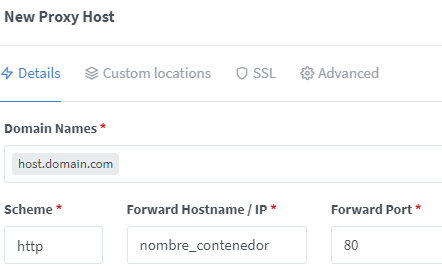
Crear un nuevo "proxy host"
Añade un nuevo proxy host con el nombre de dominio creado en el paso anterior redirigido hacia el nombre del contenedor y el puerto que use (TCP 8000):
Traefik
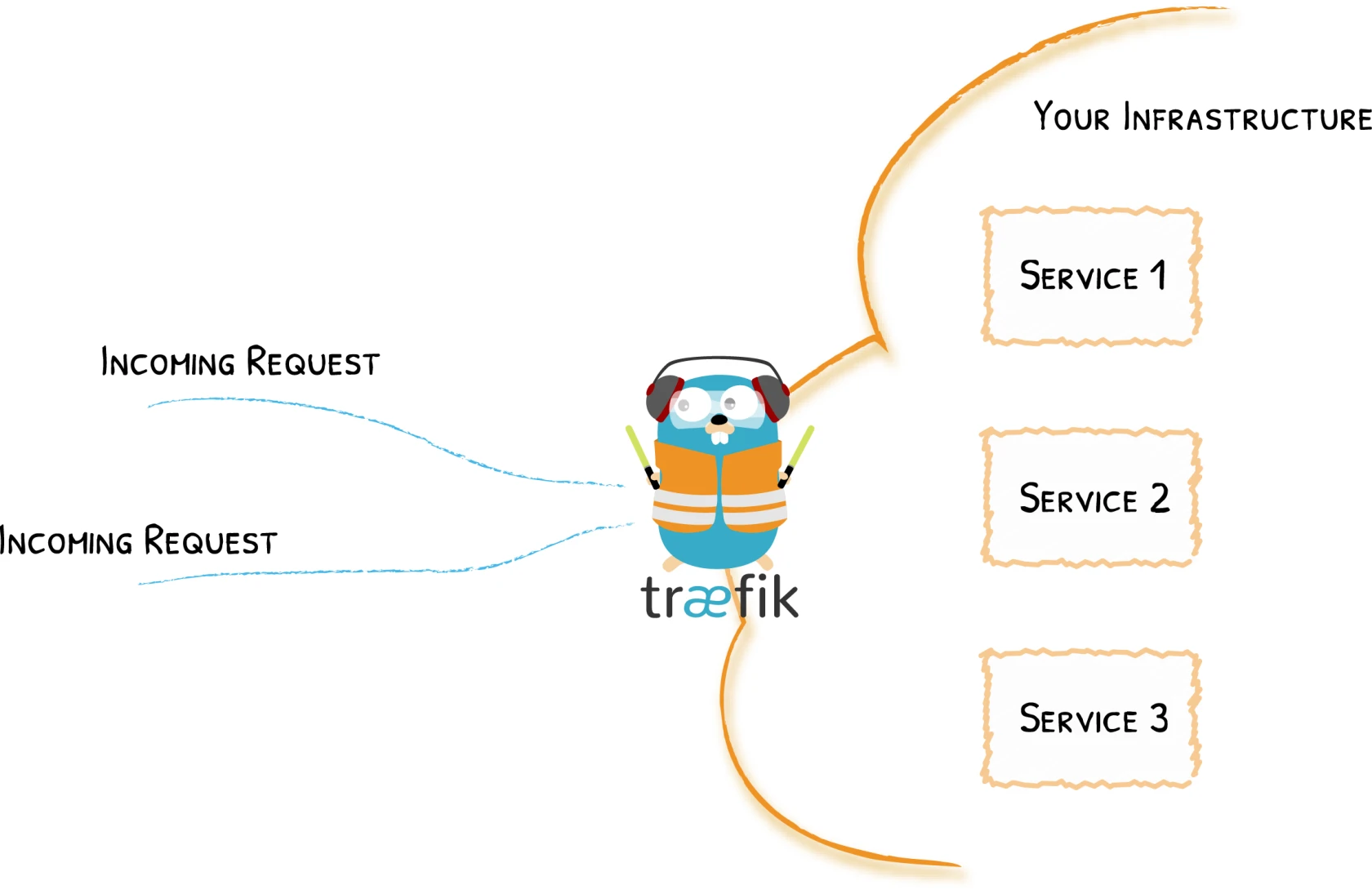
Para publicar el contenedor detrás del proxy Traefik, deberás añadir al fichero docker-compose.yaml las siguientes etiquetas al servicio netbox
    labels:
      - traefik.enable=true
      - traefik.docker.network=proxy
      - traefik.http.routers.netbox.rule=Host(`netbox.dominio.com`)
      - traefik.http.routers.netbox.tls=true
      - traefik.http.routers.netbox.tls.certresolver=letsencrypt
      - traefik.http.services.netbox.loadbalancer.server.port=8000
Protegiendo con "Authelia"
Para proteger el contenedor con doble factor de autenticación con "Authelia", modifica en la sección de «labels» del fichero docker-compose.yml, para añadir la siguiente linea y configurar el «middleware» «authelia@file»
- traefik.http.routers.netbox.middlewares=authelia@fileSolo IPs Privadas
Para permitir el acceso solo desde redes privadas, modifica en la sección de «labels» del fichero docker-compose.yml, para añadir la siguiente linea y configurar el «middleware» «privateIPs@file»
- traefik.http.routers.netbox.middlewares=privateIPs@fileMicrosoft Entra ID (SSO)
Microsoft Entra ID - NetBox Documentation
Microsoft Entra
Desde la consola de Microsoft Entra Admin Center, registra una nueva aplicación con un nombre descriptivo "NetBox" y asegúrate de que la opción single tenant esté seleccionada.
Bajo Redirect URI, elije Web e introduce la ruta de tu instalación NetBox, terminando con /oauth/complete/azuread-oauth2/
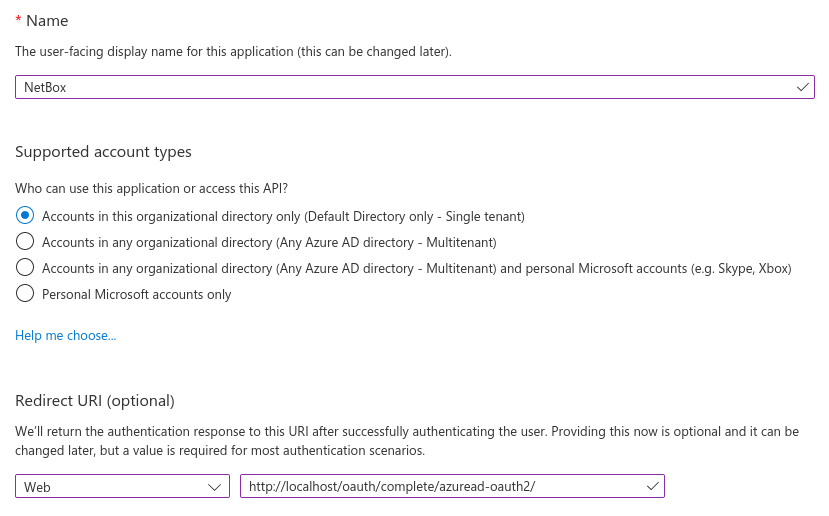
Añade un secreto para la app
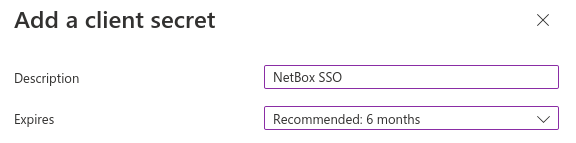
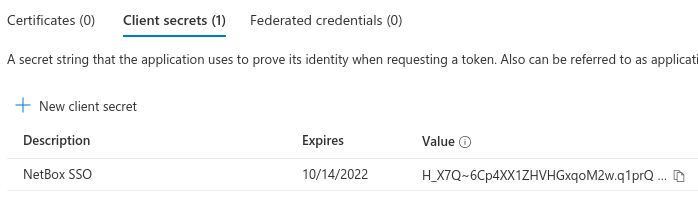
Guarda bien el Value del secreto (no el secret ID), que se usará más tarde
NetBox
En el fichero de configuración configuration.py, modifica o añade con tus propios valores:
El fichero de configuración está en el raíz del volumen configurado para Netbox:
/var/lib/docker/volumes/netbox_config/_data
Modifica
# Remote authentication support
REMOTE_AUTH_ENABLED = True
REMOTE_AUTH_BACKEND = 'social_core.backends.azuread.AzureADOAuth2'
Añade
# Entra ID
SOCIAL_AUTH_AZUREAD_OAUTH2_KEY = '{APPLICATION_ID}'
SOCIAL_AUTH_AZUREAD_OAUTH2_SECRET = '{SECRET_VALUE}'
# Recomendado si hay proxy HTTPS delante:
SOCIAL_AUTH_REDIRECT_IS_HTTPS = True
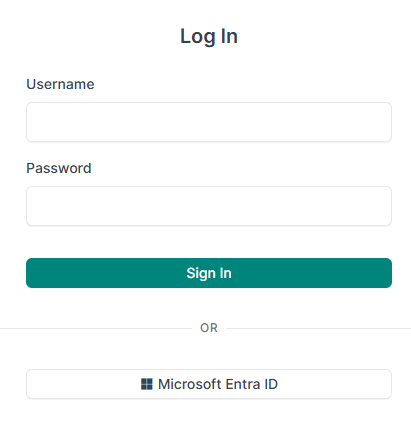
Reinicia el stack de Netbox y aparecerá un nuevo botón para validar con Microsoft.