
GLPI

Herramienta IT para manejar y controlar los cambios en la infraestructura informática de manera sencilla, resolver problemas emergentes de manera eficiente y además hace posible el control fiable sobre el presupuesto y gastos que se realizan en IT.
Enlaces
Home - GLPI Project (glpi-project.org)
Requisitos
- Docker instalado siguiendo los pasos de instalar
- Portainer configurado siguiendo los pasos de instalar portainer.
- NGINX Proxy manager siguiendo los pasos de instalar NGINX Proxy Manager. (opcional)
- Traefik configurado siguiendo los pasos de instalar Traefik. (opcional)
Imagen
Repositorio de Docker Hub:
Portainer- Nuevo «stack»
Add a new stack – Portainer Documentation
Web editor
En Portainer «Stack» agregamos nuevo usando el editor WEB pegando el contenido del fichero «docker-compose.yml» y el contenido del fichero de variables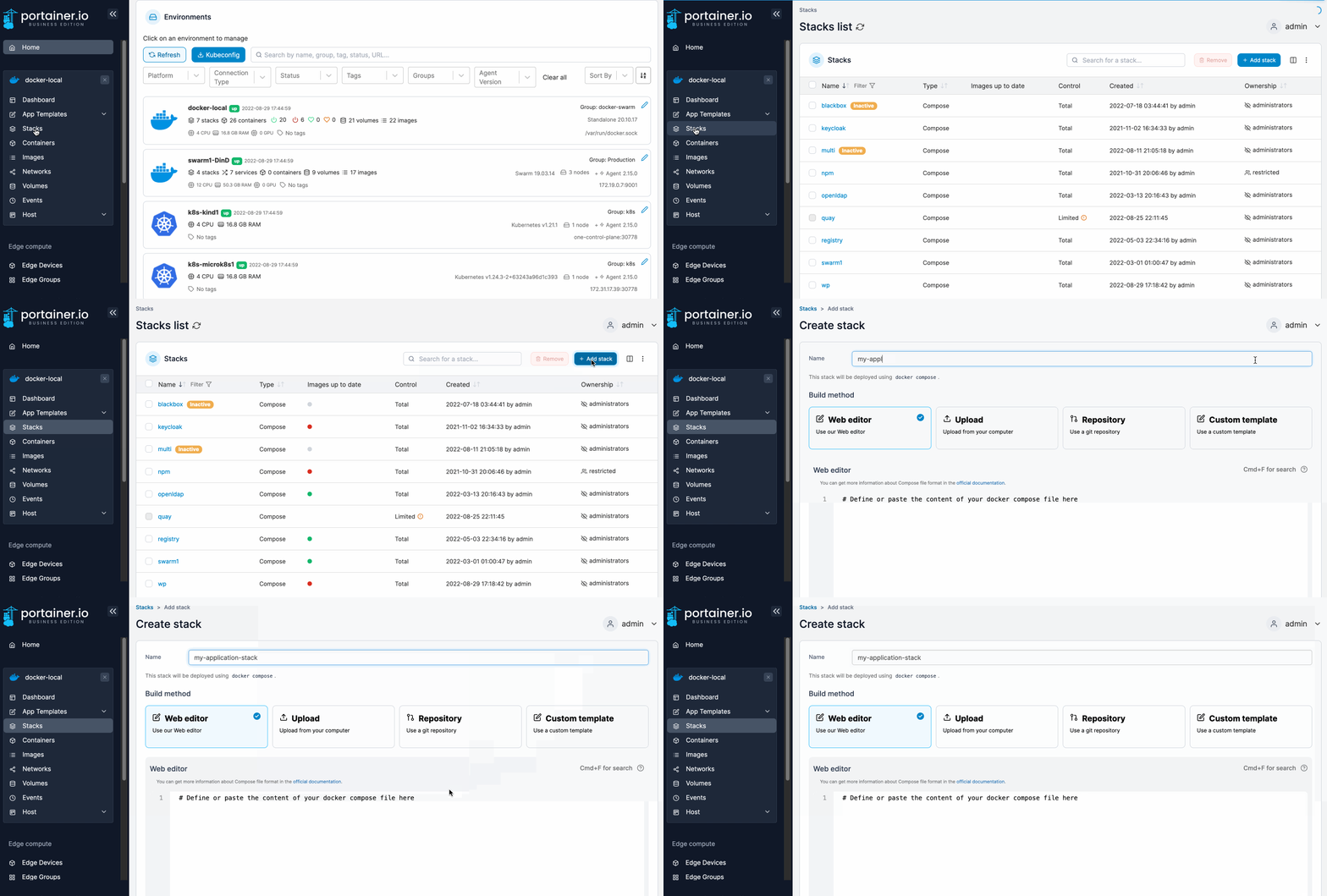
Fichero de variables «.env»
TZ=Europe/Madrid
GLPI_DB_HOST=db
GLPI_DB_PORT=3306
GLPI_DB_NAME=glpi
GLPI_DB_USER=glpi
GLPI_DB_PASSWORD=glpi
MARIADB_ROOT_PASSWORD=ps3Jw9renWR!W
MARIADB_DATABASE=glpi
MARIADB_USER=glpi
MARIADB_PASSWORD=cNFq@*rkWN3GU
Fichero docker-compose.yml
services:
  db:
    image: mariadb
    container_name: glpidb
    hostname: mariadb
    restart: unless-stopped
    env_file: stack.env
    volumes:
      - db:/var/lib/mysql
    networks:
      - backend

  glpi:
    image: glpi/glpi
    container_name : glpi
    restart: unless-stopped
    env_file: stack.env
    depends_on:
      - mariadb
    volumes:
      - html:/var/glpi:rw
    ports:
      - 8008:80
    networks:
      - backend
      - proxy

volumes:
  db:
  html:

networks:
  backend:
  proxy:
    external: true
En este punto ya puedes ir a http://my.docker.ip.address:8008 para ejecutar el asistente de instalación
Publicando detrás de un proxy
Crear registro DNS
En el proveedor que aloja el servidor DNS público, crear un registro DNS que resuelva la IP pública que llega al Proxy hacia un nombre del estilo "host.domain.com"
NGINX proxy
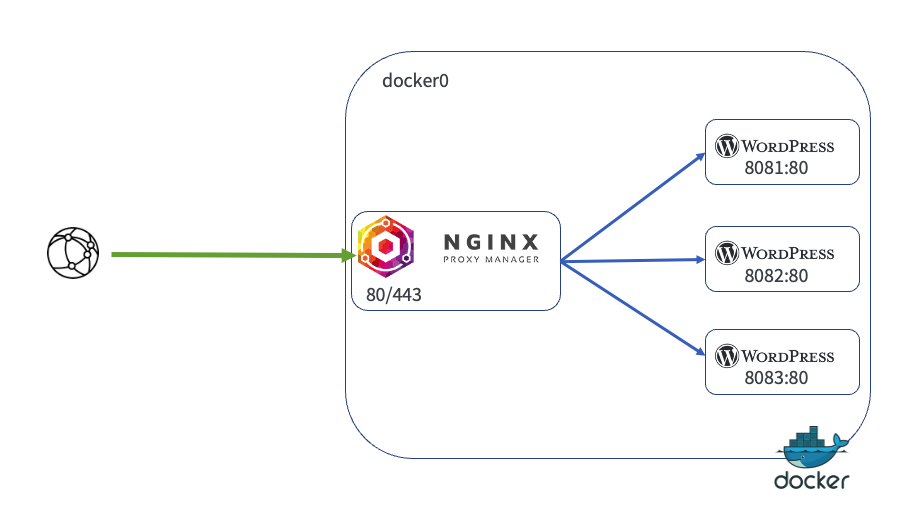
Para publicar el contenedor detrás de NGINX proxy el fichero docker-compose.yaml ya está preparado
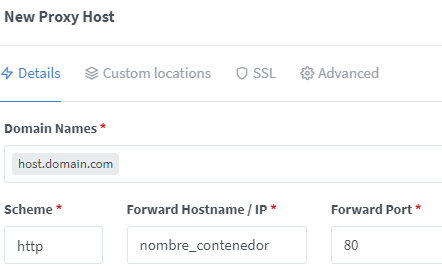
Crear un nuevo "proxy host"
Añade un nuevo proxy host con el nombre de dominio creado en el paso anterior redirigido hacia el nombre del contenedor y el puerto que use:
Traefik
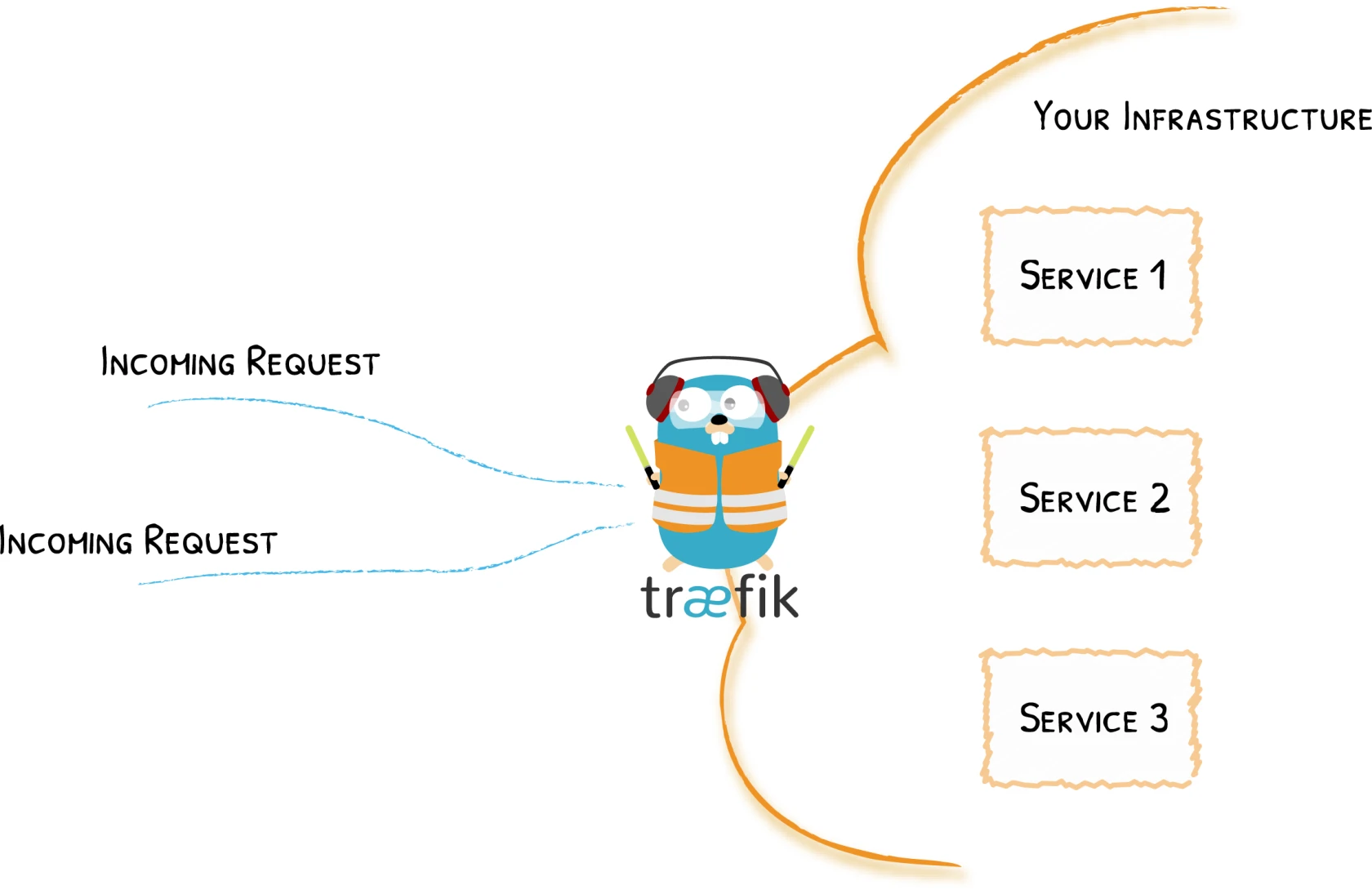
Para publicar el contenedor detrás del proxy Traefik, deberás añadir al fichero docker-compose.yaml las siguientes etiquetas al servicio glpi
    labels:
      - traefik.enable=true
      - traefik.http.routers.glpi.rule=Host(`app.dominio.com`)
      - traefik.http.routers.glpi.tls=true
      - traefik.http.routers.glpi.tls.certresolver=letsencrypt
      - traefik.http.services.glpi.loadbalancer.server.port=80
Asistente de instalación
Una vez desplegado el «stack» en docker podemos empezar el proceso de instalación desde la URL: https://{address_glpi}/


Conexión con la base de datos


-
glpi/glpi -> cuenta "admin"
-
tech/tech -> cuenta "tecnico"
-
normal/normal -> cuenta “normal”
-
post-only/postonly -> cuenta "post-only"
Por razones obvias, deberás borrar o editar estas cuentas. Antes de eliminar la cuenta«glpi», asegúrate de haber creado otro usuario con el perfil de «super-admin».
Conector LDAP

Para crear el conector, vamos al menú “Configuración” > “Autenticación”. Seleccionamos “Directorios LDAP”.
 Indicamos los datos para el conector de LDAP:
- Nombre: dominio.com
- Servidor predeterminado: Sí
- Activo: Sí
- Servidor: DIRECCION IP o FQDN CONTROLADOR_DOMINIO
- Puerto: 389 (o 636 para LDAPS)
- Filtro de conexión: (&(objectCategory=person)(objectclass=user))
- BaseDN: OU=ou1, dc=dominio, dc=com
- RootDN: usuario_acceso_ldap@dominio.com
- Contraseña: ********
- Campo de usuario: SaMAccountName
- Campo de sincronización: objectguid
Pulsamos en “Añadir”

Ahora, seleccionamos el conector LDAP, y pulsamos en “Probar” para validarlo.
Instalar agentes
Descarga los agentes para PC desde:
Releases · glpi-project/glpi-agent (github.com)
Lanza la instalación:
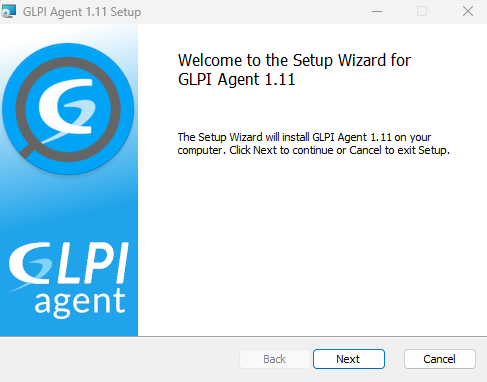
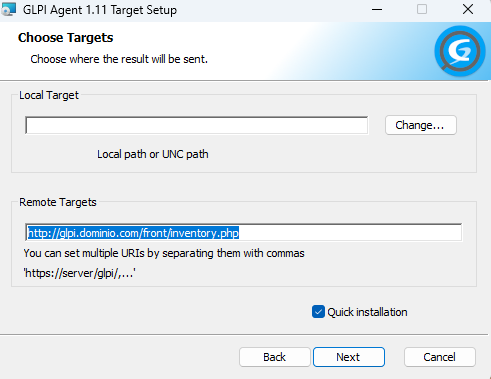
Remote targets: https://glpi.domain.com/front/inventory.php
http://localhost:62354/
Instalación desde PowerShell
curl https://github.com/glpi-project/glpi-agent/releases/download/1.11/GLPI-Agent-1.11-x64.msi -O GLPI.msi
msiexec /i GLPI.msi /quiet SERVER=https://glpi.domain.com/front/inventory.php
del GLPI.msi
Instalación con GPO
Deploying agents via GPO - GLPI FAQ
Requisitos:
- Recurso de RED compartido y accesible por todos los equipos con los GLPI Agent
- Script VBS "glpi-agent-deployment.vbs" para el despliegue via GPO.
Hay que personalizar las siguientes líneas del Script:
-
Línea 67: versión del agente GLPI. Se debe actualizar en caso de cambio de versión
SetupVersion = "1.5" -
Línea 91: Ruta del recurso compartido que contiene el paquete MSI del agente:
SetupLocation = "\srv-fileglpiinventory" -
Línea 112 : Opciones de instalación del agente. Ejemplo para GLPI 10 con soporte de inventario nativo:
SetupOptions = "/quiet RUNNOW=1 ADD_FIREWALL_EXCEPTION=1 SERVER='http://glpi.yourcompany.com/front/inventory.php' TAG=MONTAG TASKS=inventory,deploy,collect,inventory"