
DRUPAL
Drupal es un sistema de gestión de contenidos o CMS (por sus siglas en inglés, Content Management System) libre, modular, multipropósito y muy configurable que permite publicar artículos, imágenes, archivos y que también ofrece la posibilidad de otros servicios añadidos como foros, encuestas, votaciones, blogs, administración de usuarios y permisos. Drupal es un sistema dinámico: en lugar de almacenar sus contenidos en archivos estáticos en el sistema de ficheros del servidor de forma fija, el contenido textual de las páginas y otras configuraciones son almacenados en una base de datos y se editan utilizando un entorno Web.

Enlaces
Drupal - Open Source CMS | Drupal.org
Requisitos
- Docker instalado siguiendo los pasos de instalar Docker
- Portainer configurado siguiendo los pasos de instalar portainer.
- NGINX Proxy manager siguiendo los pasos de instalar NGINX Proxy Manager. (opcional)
- Traefik configurado siguiendo los pasos de instalar Traefik. (opcional)
- Authelia configurado siguiendo los pasos de instalar Authelia. (opcional)
- Authelia configurado siguiendo los pasos de instalar Authelia. (opcional)
Imagen
Repositorio de Docker Hub: drupal - Official Image | Docker Hub
docker pull drupalDirectorio de datos
mkdir -pv $DOCKERDIR/drupal/db
mkdir -pv $DOCKERDIR/drupal/html/{modules,profiles,themes,sites}
docker run --rm drupal tar -cC /var/www/html/sites . | tar -xC $DOCKERDIR/drupal/html/sites
Portainer- Nuevo «stack»
Add a new stack – Portainer Documentation
Web editor
En Portainer «Stack» agregamos nuevo usando el editor WEB pegando el contenido del fichero «docker-compose.yml» y el contenido del fichero de variables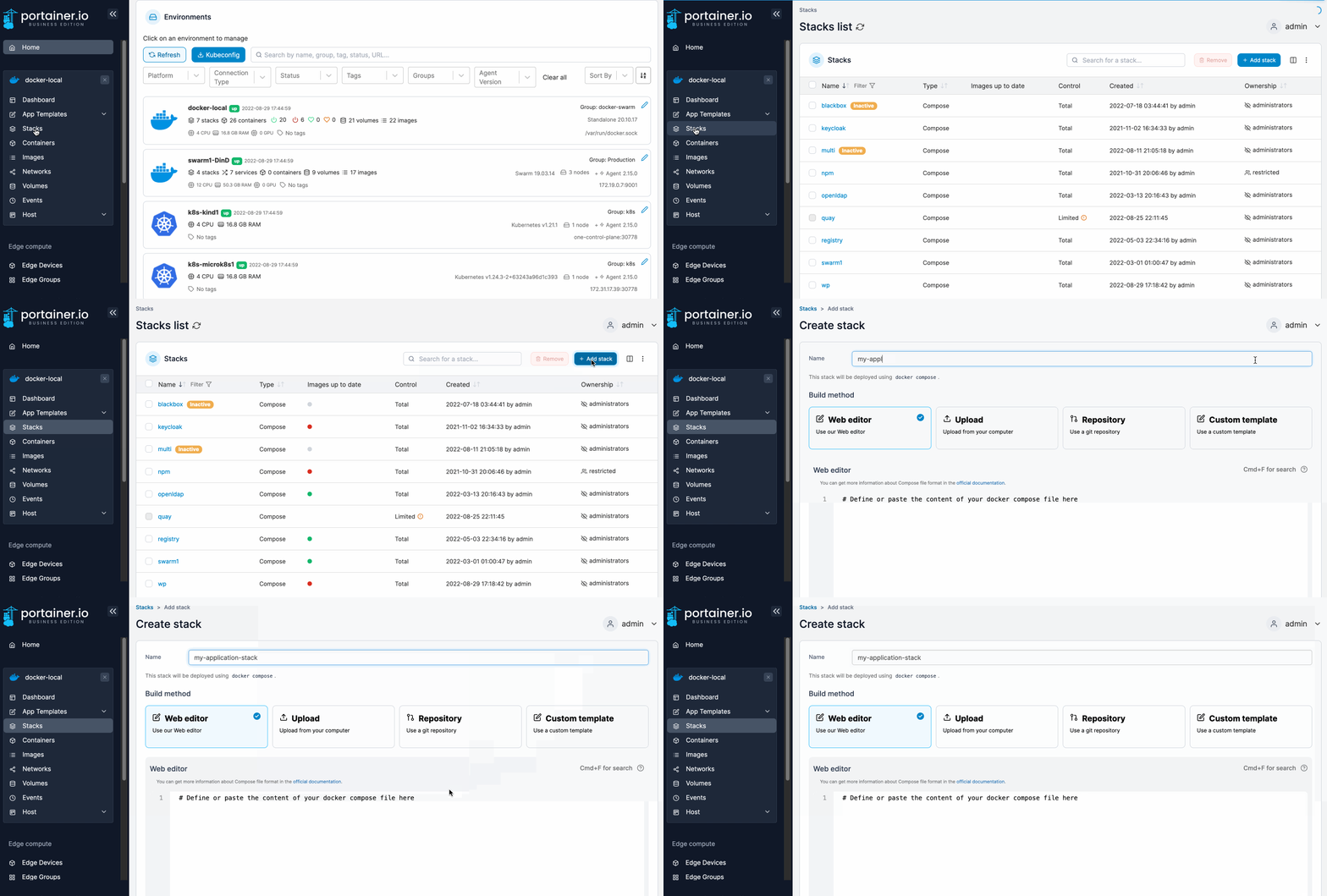
Fichero de variables «.env»
MYSQL_DATABASE=drupal
MYSQL_USER=drupal
MYSQL_PASSWORD=vSj2Y6BuFBap5z
MYSQL_ROOT_PASSWORD=AeJoocArZ3CLTZ
Fichero docker-compose.yml
services:
  drupaldb:
    image: mariadb
    container_name: drupaldb
    restart: unless-stopped
    env_file: stack.env
    volumes:
      - $DOCKERDIR/drupal/db:/var/lib/mysql
  drupal:
    image: drupal
    container_name: drupal
    restart: unless-stopped
    env_file: stack.env
    depends_on:
      - drupaldb
    volumes:
      - $DOCKERDIR/drupal/html/modules:/var/www/html/modules
      - $DOCKERDIR/drupal/html/profiles:/var/www/html/profiles
      - $DOCKERDIR/drupal/html/themes:/var/www/html/themes
      - $DOCKERDIR/drupal/html/sites:/var/www/html/sites
    ports:
      - "8008:80"
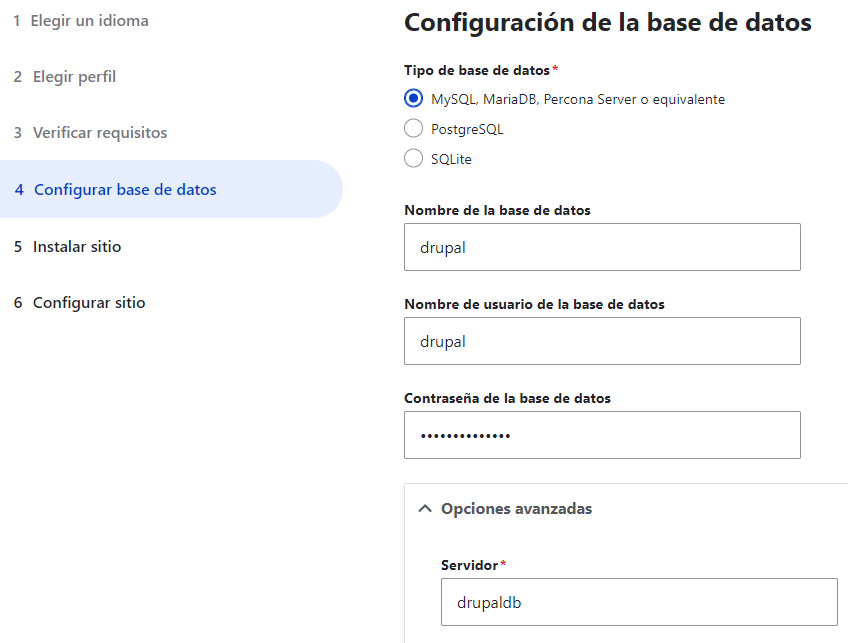
En este punto ya puedes ir a http://my.docker.ip.address:8008 para ir al asistente de instalación dónde deberás rellenar los datos relativos a la base de datos incluidos en el fichero de variables.
Publicando detrás de un proxy
Crear registro DNS
En el proveedor que aloja el servidor DNS público, crear un registro DNS que resuelva la IP pública que llega al Proxy hacia un nombre del estilo "host.domain.com"
NGINX proxy
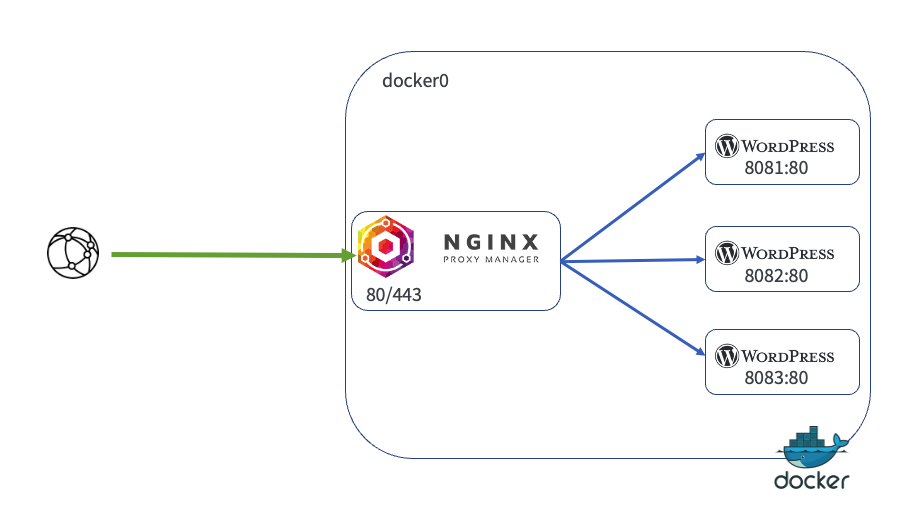
Para publicar el contenedor detrás de NGINX proxy, deberás añadir al fichero "docker-compose.yml" lo siguiente:
services:
  drupaldb:
    image: mariadb
    container_name: drupaldb
    restart: unless-stopped
    env_file: stack.env
    volumes:
      - $DOCKERDIR/drupal/db:/var/lib/mysql
    networks:
      - backend
  drupal:
    image: drupal
    container_name: drupal
    restart: unless-stopped
    env_file: stack.env
    depends_on:
      - drupaldb
    volumes:
      - $DOCKERDIR/drupal/html/modules:/var/www/html/modules
      - $DOCKERDIR/drupal/html/profiles:/var/www/html/profiles
      - $DOCKERDIR/drupal/html/themes:/var/www/html/themes
      - $DOCKERDIR/drupal/html/sites:/var/www/html/sites
    networks:
      - backend
      - proxy
networks:
  backend:
  proxy:
    external: true
Crear un nuevo "proxy host"
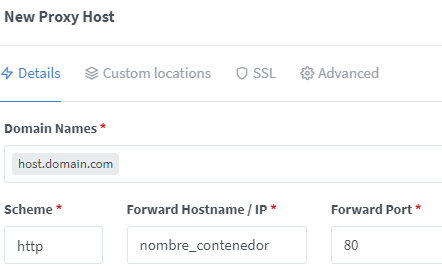
Añade un nuevo proxy host con el nombre de dominio creado en el paso anterior redirigido hacia el nombre del contenedor y el puerto que use:
Traefik
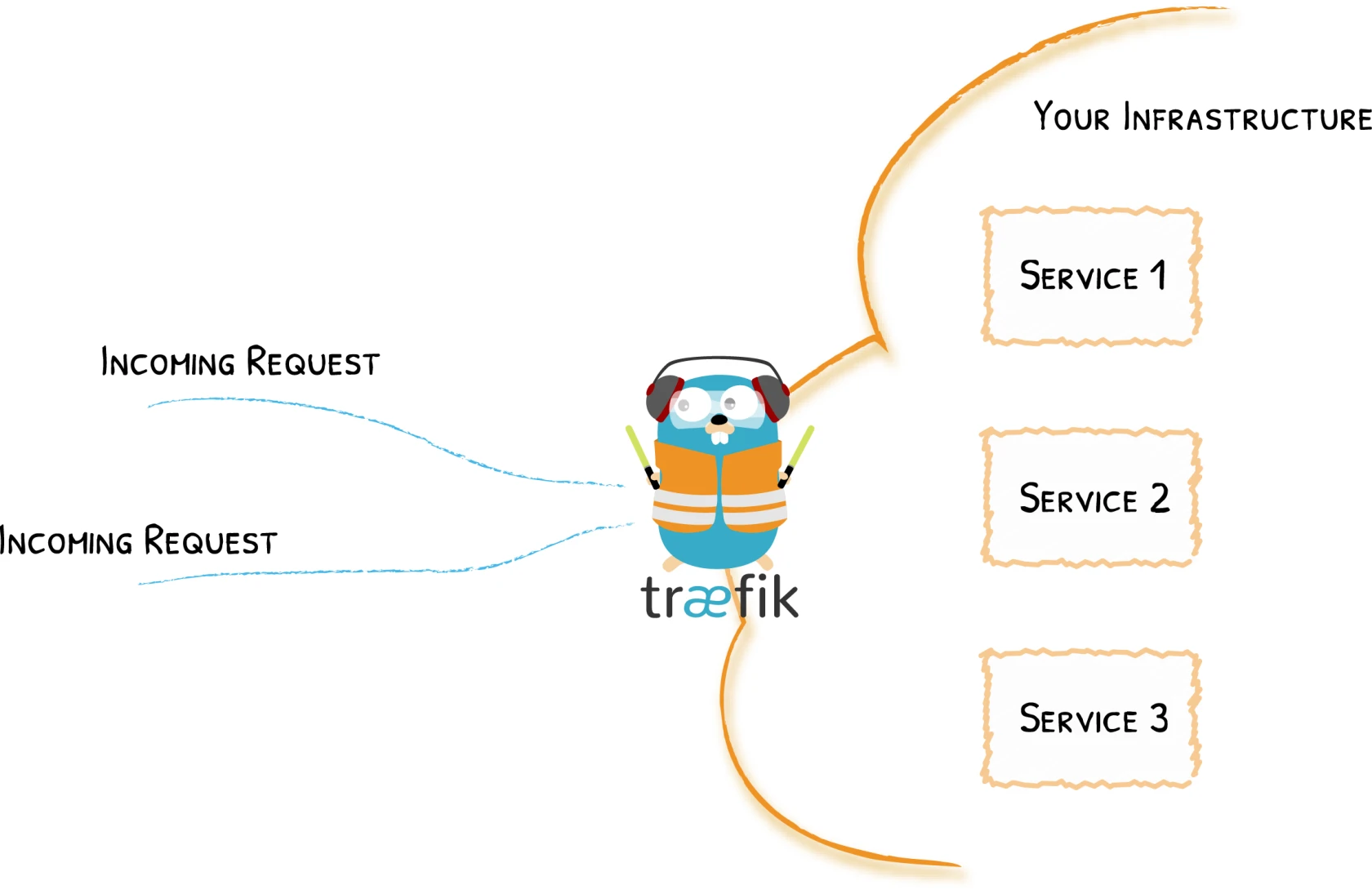
Para publicar el contenedor detrás del proxy Traefik, deberás añadir al final del fichero "docker-compose.yml" lo siguiente:
    networks:
      - traefik_public
    labels:
      - traefik.enable=true
      - traefik.http.routers.app.rule=Host(`app.$DOMAIN`)
      - traefik.http.routers.app.tls=true
      - traefik.http.routers.app.tls.certresolver=letsencrypt
      - traefik.http.services.app.loadbalancer.server.port=80
networks:
  traefik_public:
    external: true
Protegiendo con "Authelia"
Para proteger el contenedor con doble factor de autenticación con "Authelia", modifica en la sección de «labels» del fichero docker-compose.yml, para añadir la siguiente linea y configurar el «middleware» «authelia@file»
- traefik.http.routers.app.middlewares=authelia@fileSolo IPs Privadas
Para permitir el acceso solo desde redes privadas, modifica en la sección de «labels» del fichero docker-compose.yml, para añadir la siguiente linea y configurar el «middleware» «privateIPs@file»
- traefik.http.routers.app.middlewares=privateIPs@file