
BookStack
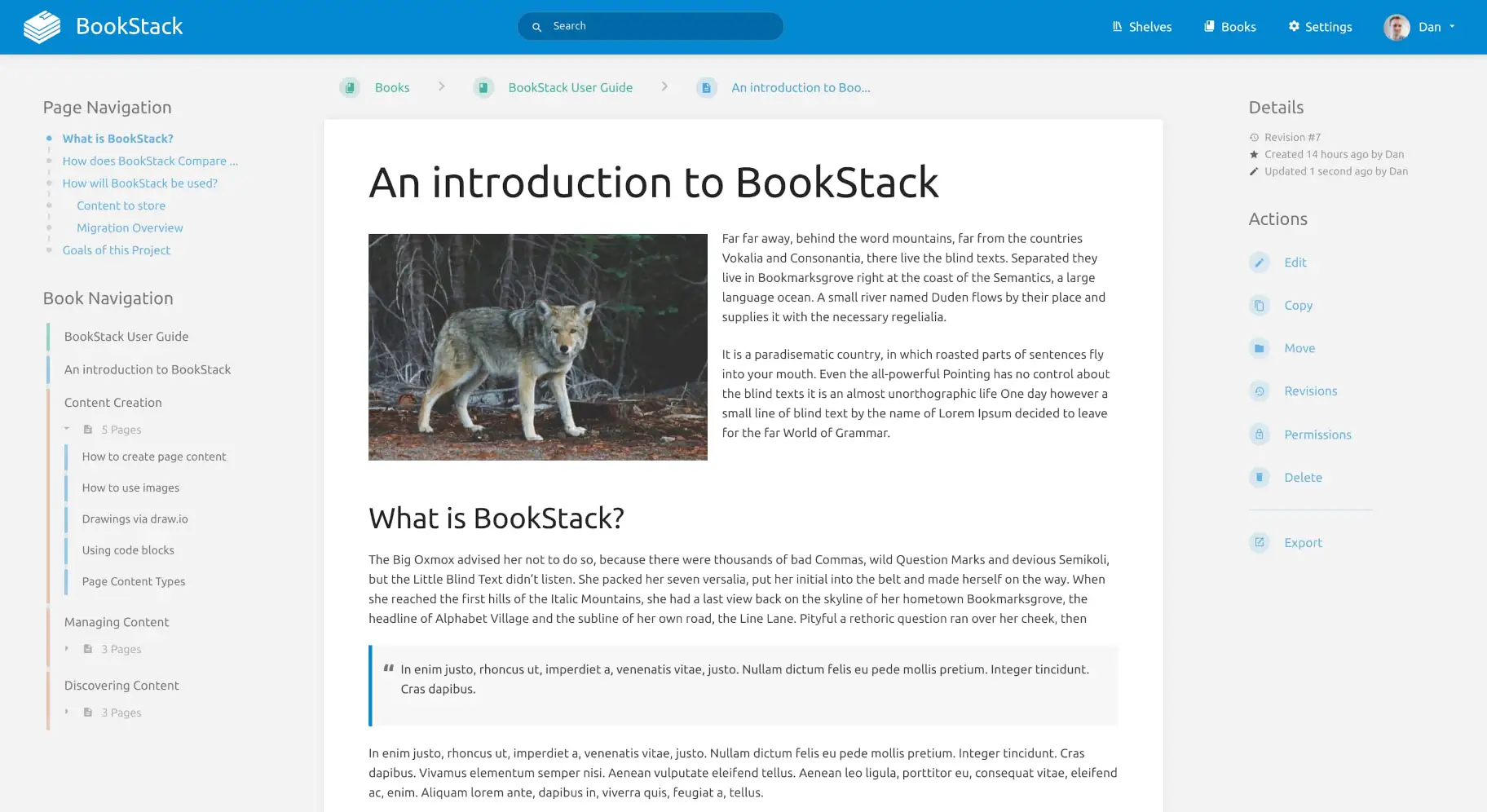
BookStack es un software wiki gratuito y de código abierto destinado a una plataforma simple, autohospedada y fácil de usar. Basado en Laravel, un marco PHP, BookStack se publica bajo la licencia MIT. Utiliza las ideas de los libros para organizar páginas y almacenar información
Enlaces
Requisitos
- Docker instalado siguiendo los pasos de instalar
- Portainer configurado siguiendo los pasos de instalar portainer.
- NGINX Proxy manager siguiendo los pasos de instalar NGINX Proxy Manager. (opcional)
- Traefik configurado siguiendo los pasos de instalar Traefik. (opcional)
Imagen
Repositorio de Docker Hub: linuxserver/bookstack – Docker Image | Docker Hub
Repositorio de Docker Hub: mariadb – Official Image | Docker HubDirectorio de datos
Portainer- Nuevo «stack»
Add a new stack – Portainer Documentation
Web editor
En Portainer «Stack» agregamos nuevo usando el editor WEB pegando el contenido del fichero «docker-compose.yml» y el contenido del fichero de variables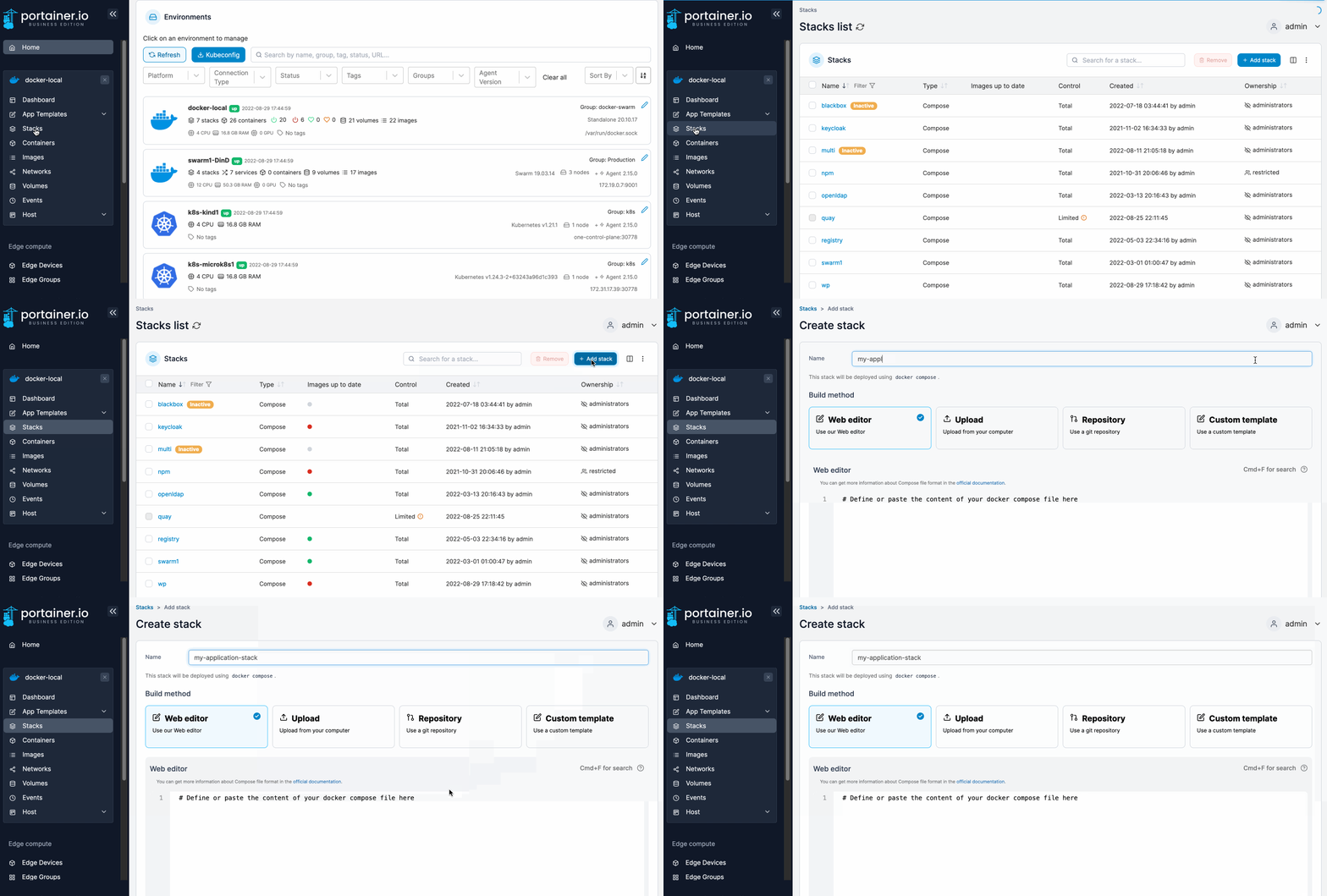
Fichero de variables «.env»
# System User (LinuxServer.io images)
PUID=1000
PGID=1000
TZ=Europe/Madrid
# MariaDB enviroment variables
MYSQL_ROOT_PASSWORD=GeneraPassword
MYSQL_DATABASE=bookstackapp
MYSQL_USER=bookstack
MYSQL_PASSWORD=GeneraPassword
# bookstack enviroment variables
APP_URL=https://bookstack.tudominio.com
APP_DOMAIN=bookstack.tudominio.com
DB_HOST=bookstack_db
DB_PORT=3306
DB_USER=${MYSQL_USER}
DB_PASS=${MYSQL_PASSWORD}
DB_DATABASE=${MYSQL_DATABASE}
# SMTP enviroment variables
MAIL_DRIVER=smtp
MAIL_HOST=$SMTP_HOST
MAIL_PORT=$SMTP_PORT
MAIL_ENCRYPTION=tls
MAIL_USERNAME=$SMTP_USER
MAIL_PASSWORD=$SMTP_PASSWORD
MAIL_FROM=$SMTP_FROM
MAIL_FROM_NAME=BookStack
# AzureAD (Microsoft)
# Replace '{APP_ID}', '{APP_SECRET}' and '{TENANT}' values with Azure APP_ID and APP_SECRET and TENANT
AZURE_TENANT={TENANT}
AZURE_APP_ID={APP_ID}
AZURE_APP_SECRET={APP_SECRET}
Fichero docker-compose.yml
services:
  bookstack:
    image: lscr.io/linuxserver/bookstack:latest
    container_name: bookstack
    env_file: stack.env
    restart: unless-stopped
    depends_on:
      - bookstack_db
    ports:
      - "6875:80"
    volumes:
      - config:/config
    networks:
      - proxy
      - backend

  bookstack_db:
    image: mariadb:lts
    container_name: bookstack_db
    env_file: stack.env
    restart: unless-stopped
    volumes:
      - db_data:/var/lib/mysql
    networks:
      - backend

volumes:
  config:
  db_data:

networks:
  proxy:
    external: true
  backend:
    driver: bridge
En este punto ya puedes ir a http://my.docker.ip.address:6875
Publicando detrás de un proxy
Crear registro DNS
En el proveedor que aloja el servidor DNS público, crear un registro DNS que resuelva la IP pública que llega al Proxy hacia un nombre del estilo "host.domain.com"
NGINX proxy
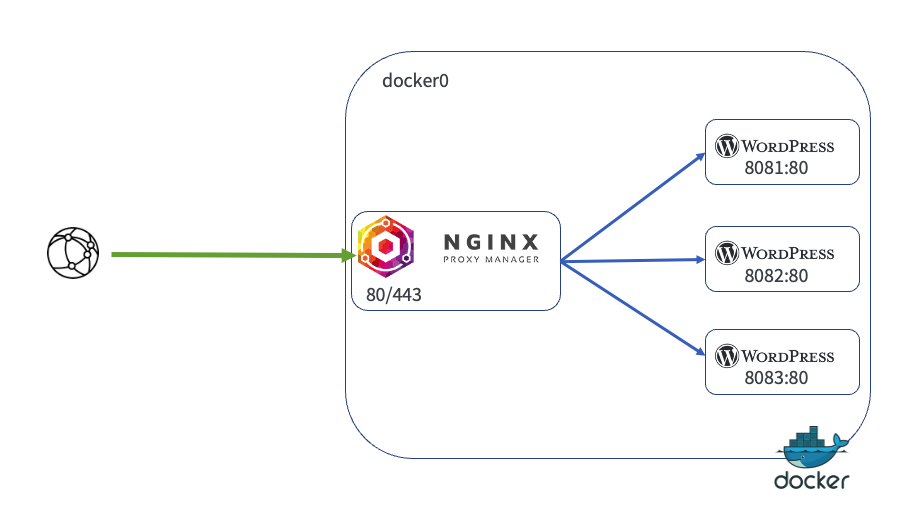
Para publicar el contenedor detrás de NGINX proxy, deberás añadir al final del fichero "docker-compose.yml" lo siguiente
services:
  bookstack_db:
    image: mariadb
    container_name: bookstack_db
    env_file: stack.env
    volumes:
      - $DOCKER_DATA_DIR/bookstack/db_data:/var/lib/mysql
    restart: unless-stopped
    networks:
      - backend
  bookstack:
    image: linuxserver/bookstack
    container_name: bookstack
    env_file: stack.env
    volumes:
      - $DOCKER_DATA_DIR/bookstack/app_data:/config
    restart: unless-stopped
    depends_on:
      - bookstack_db
    networks:
      - backend
      - proxy
networks:
  backend:
  proxy:
    external: true
Crear un nuevo "proxy host"
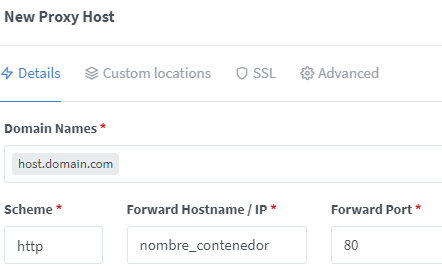
Añade un nuevo proxy host con el nombre de dominio creado en el paso anterior redirigido hacia el nombre del contenedor y el puerto que use:
Publicando con Traefik
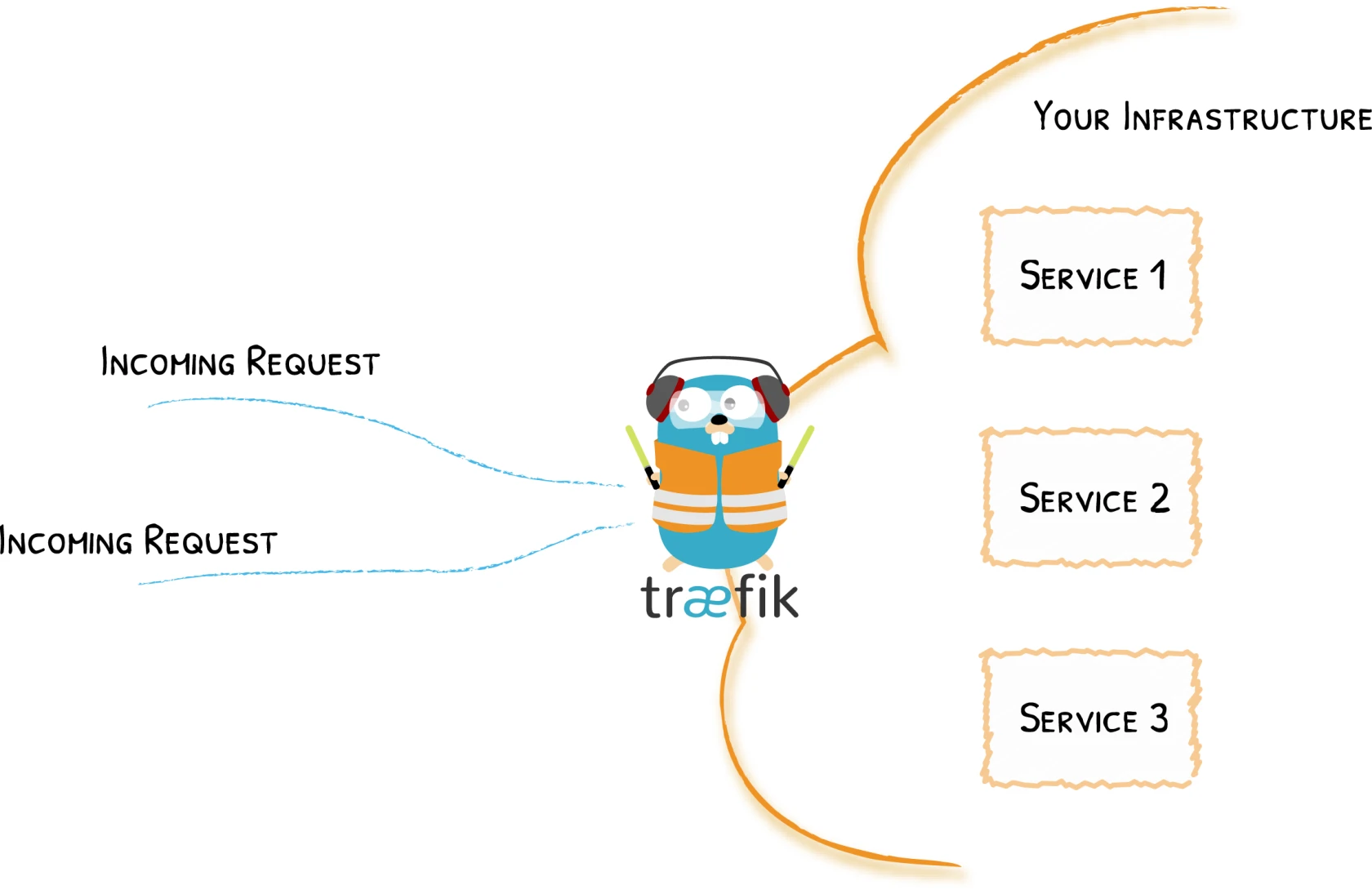
Para publicar el contenedor detrás del proxy Traefik, el contenido del fichero "docker-compose.yml" es el siguiente:
services:
  bookstack_db:
    image: mariadb:10
    container_name: bookstack_db
    env_file: stack.env
    volumes:
      - $DOCKER_DATA_DIR/bookstack/db_data:/var/lib/mysql
    restart: unless-stopped
    networks:
      - backend
    labels:
      - traefik.enable=false
  bookstack:
    image: linuxserver/bookstack
    container_name: bookstack
    env_file: stack.env
    volumes:
      - $DOCKER_DATA_DIR/bookstack/app_data:/config
    restart: unless-stopped
    depends_on:
      - bookstack_db
    networks:
      - backend
      - traefik_public
    labels:
      - traefik.enable=true
      - traefik.http.routers.bookstack.tls=true
      - traefik.http.routers.bookstack.tls.certresolver=letsencrypt
      - traefik.http.routers.bookstack.rule=Host(`bookstack.$DOMAIN`)
      - traefik.http.services.bookstack.loadbalancer.server.port=80
networks:
  backend:
  traefik_public:
    external: true
Una vez instalado entramos en la URL https://bookstack.$DOMAIN con los siguientes credenciales predeterminados: admin@admin.com / password, Después podremos configurar lo necesario